# Fumadocs に CMS を導入する
Fumadocs MDX を Prosefly に接続し、対応するページ属性・コンポーネントと meta.json の変更を確認して公開します。
既存の Fumadocs ドキュメントに Prosefly を導入し、MDX、対応するページ属性、標準ページリストを管理します。サイトの表示は、これまでのアプリケーションが担当します。
リポジトリ、コレクション、公開方法はオーナーまたは管理者が設定します。執筆者は Git コマンドを使わず、エディターで下書きを保存できます。アプリケーションのフレームワークやホスティングを変更する必要はありません。
## 1. ドキュメントのソースを確認する
ドキュメントの定義と MDX ファイルのディレクトリを確認します。標準的な設定例です。
```ts title="source.config.ts"
import { defineDocs } from 'fumadocs-mdx/config';
export const docs = defineDocs({ dir: 'content/docs' });
```
この例では、ページは `content/docs/index.mdx` と `content/docs/getting-started.mdx` です。サイトの標準ローダーは、`docs.toFumadocsSource()` を通じて同じドキュメントソースを使います。
`lib/source` または `src/lib/source` 内で `fumadocs-mdx/macro` を使う、対応したインラインの `defineDocs()` 定義も読み取れます。ディレクトリ、schema、ローダーは静的に読み取れる必要があり、ファイル名だけでコレクションは決まりません。動作している既存の設定を維持し、別のアプリケーションの設定に置き換えないでください。
## 2. リポジトリを接続してコレクションを確認する
**組織設定 → リポジトリ**から GitHub を接続し、対象ブランチをスキャンします。アカウント連携と GitHub App の認証は [GitHub の接続](/docs/ja/connect-github/)をご覧ください。
アプリケーションのルート、コンテンツディレクトリ、文書コレクション、エディターのプロファイルを確認します。フィールドと対応する標準ナビゲーションの紐付けを確認して、コンテンツスペースを確定します。インデックス作成後に文書を開いてください。
schema で変更していなければ、`defineDocs()` は Title、Description、Icon、Full などの標準ページ属性を提供します。一部は More properties に表示されます。独自の文書コレクションでは、その対応 schema が使われます。ナビゲーションのメタデータや翻訳用 JSON ファイルを MDX 文書として取り込むことはありません。
## 3. MDX と対応コンポーネントを編集する
**Content** から文書を開きます。Markdown をビジュアル編集し、ページ属性を変更できます。対応する Fumadocs のコールアウト、タブ、ステップ、アコーディオンも編集できます。専用の操作がない独自コンポーネントや式には Source を使います。
Prosefly MDX コンポーネントを使う共通ビジュアルエディターのデモです。Fumadocs
専用の操作は埋め込みのエディターサンプルで確認できます。
Fumadocs 専用の操作は [Fumadocs エディターのサンプル](/ja/frameworks/fumadocs/#try-editor)で試せます。登録不要で、再読み込みすると内容がリセットされます。リポジトリを接続したコンテンツスペースでは、公開するまで下書きが保存されます。
## 4. meta.json でページ順を管理する
Navigation パネルは、確認済みの紐付けを通じて文書コレクション、ローダー、対応する `meta.json` のページリストを扱います。上の2ページに対する明示的なリストの例です。
```json title="content/docs/meta.json"
{
"title": "Documentation",
"pages": ["index", "getting-started"]
}
```
**Navigation** を開き、対応項目を並べ替えたり、未掲載の文書を既存の編集可能なリストに配置したりします。保存完了を待ち、文書と、同じディレクトリや上位ディレクトリで変更される `meta.json` を一緒に確認してください。
単一の文書ソース、静的なローダーオプション、読み取り可能なページ配列で利用できます。複数ソースの統合、API ページ生成、独自の実行時プラグイン、言語別の meta ファイルを使う場合は、本文のみの公開が必要になることがあります。その場合、ページはナビゲーションリストに追加されません。
## 5. 公開方法を設定し、差分を確認する
オーナーまたは管理者がコンテンツスペースの公開方法を選びます。次の画面は共通の公開設定で、Fumadocs でも同じ方法を使います。
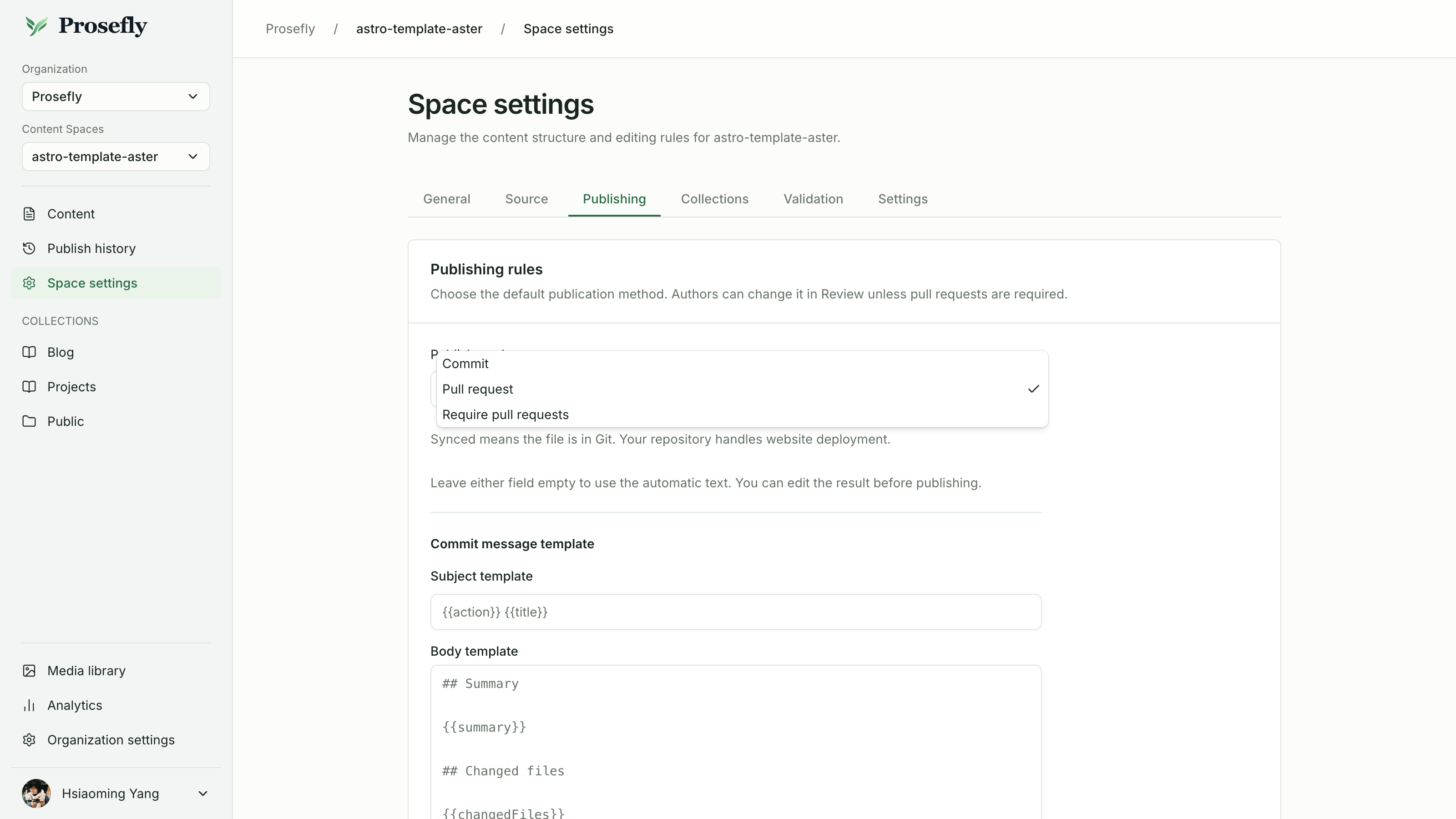 共通の公開設定を Astro コンテンツスペースで示しています。Fumadocs
でも同じ公開方法を選べます。
公開前レビューで、MDX のパス、ページ属性、変更された `meta.json` の差分を確認します。Commit は対象ブランチへ書き込み、Pull request は確認済みの変更を含むブランチと PR を作成します。PR を使う場合は、マージ後に対象ブランチとサイトの更新を確認してください。
公開ファイルのビルドとデプロイは、既存の Fumadocs アプリケーションが担当します。Prosefly はそのアプリケーションを実行しません。ビルド後に、サイトの本文とナビゲーションを確認します。
## ナビゲーションを編集できない場合
紐付けられた文書ソースがサイトと同じか、ローダーオプションと `meta.json` リストが静的に読み取れるかを確認します。コレクション設定で検出結果を確認してください。Prosefly の外で設定を変更した後は、再スキャンして紐付けを確認し直します。実行時に生成されるナビゲーションを標準の紐付けで編集できない場合は、[本文のみの公開](/docs/ja/publishing/)を選べます。
次は [Fumadocs 向け CMS の紹介](/ja/frameworks/fumadocs/)、[製品ドキュメントの管理](/ja/use-cases/documentation/)、[ビジュアルエディター](/docs/ja/editor/visual-editor/)、[Fumadocs Collections の公式ドキュメント](https://www.fumadocs.dev/docs/mdx/collections)をご覧ください。
共通の公開設定を Astro コンテンツスペースで示しています。Fumadocs
でも同じ公開方法を選べます。
公開前レビューで、MDX のパス、ページ属性、変更された `meta.json` の差分を確認します。Commit は対象ブランチへ書き込み、Pull request は確認済みの変更を含むブランチと PR を作成します。PR を使う場合は、マージ後に対象ブランチとサイトの更新を確認してください。
公開ファイルのビルドとデプロイは、既存の Fumadocs アプリケーションが担当します。Prosefly はそのアプリケーションを実行しません。ビルド後に、サイトの本文とナビゲーションを確認します。
## ナビゲーションを編集できない場合
紐付けられた文書ソースがサイトと同じか、ローダーオプションと `meta.json` リストが静的に読み取れるかを確認します。コレクション設定で検出結果を確認してください。Prosefly の外で設定を変更した後は、再スキャンして紐付けを確認し直します。実行時に生成されるナビゲーションを標準の紐付けで編集できない場合は、[本文のみの公開](/docs/ja/publishing/)を選べます。
次は [Fumadocs 向け CMS の紹介](/ja/frameworks/fumadocs/)、[製品ドキュメントの管理](/ja/use-cases/documentation/)、[ビジュアルエディター](/docs/ja/editor/visual-editor/)、[Fumadocs Collections の公式ドキュメント](https://www.fumadocs.dev/docs/mdx/collections)をご覧ください。