# はじめに
リポジトリを接続し、最初のコンテンツの変更を公開します。
## 1. アカウントと組織を作る
[Prosefly](https://app.prosefly.com/sign-up) でアカウントを作り、6桁のコードでメールアドレスを確認します。コンテンツを管理する組織を作成してください。組織のスラッグは URL の一部になり、後から変更したり、削除後に再利用したりできません。
対象となる新規アカウントは、最初の組織の作成時に Personal を1か月試せます。利用枠は[料金ページ](/ja/pricing/)、現在の料金はアプリの Billing で確認できます。
## 2. GitHub を接続する
**Organization settings → Repositories** を開きます。アカウントの連携と GitHub App の認証に進み、利用するリポジトリへのアクセスを許可して、Prosefly で接続します。
スキャンには読み取り権限で足ります。公開には必要な書き込み権限が必要です。GitHub の組織にインストールする場合は、オーナーの承認が必要になることがあります。
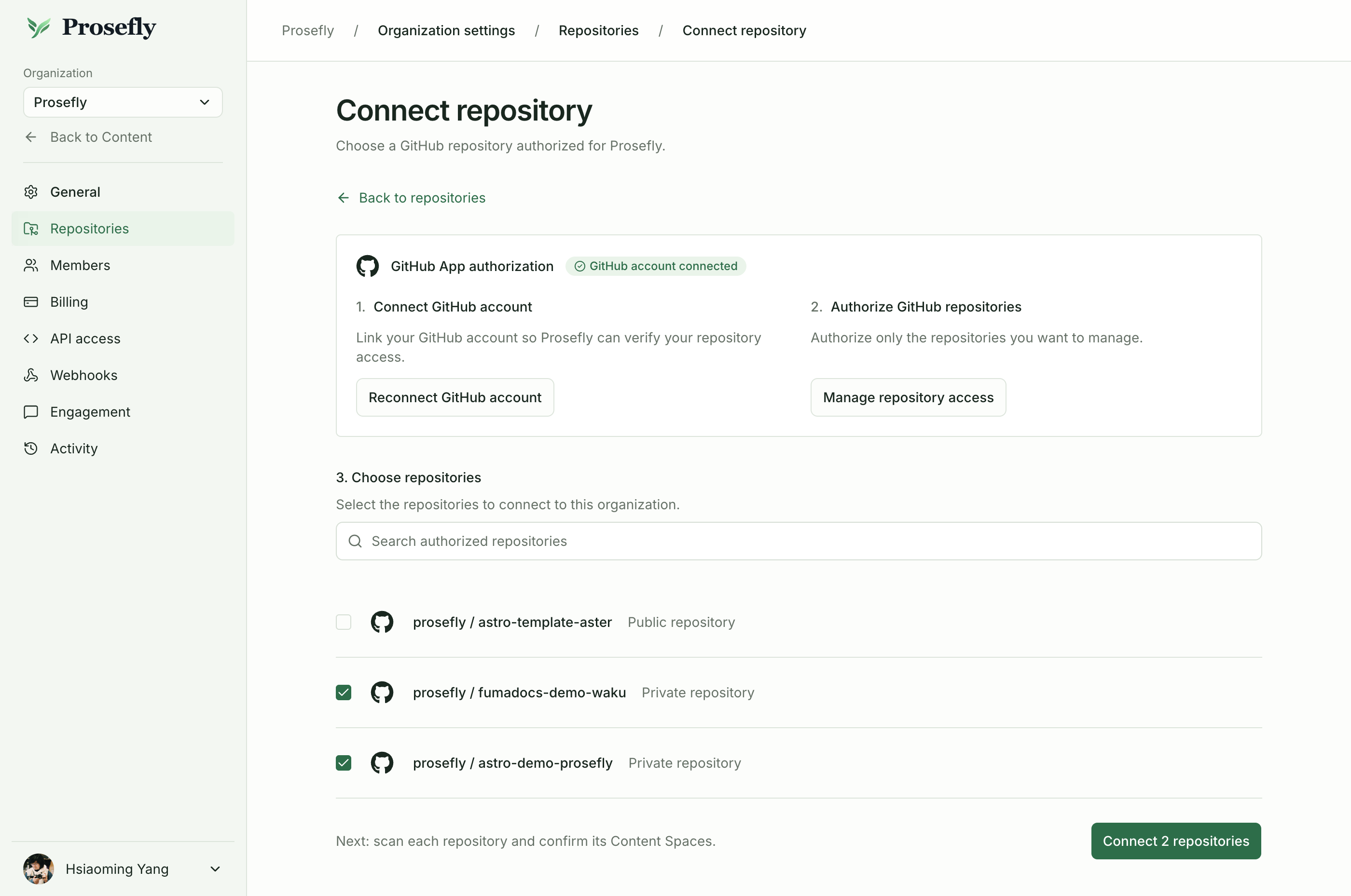 認証済みのリポジトリから、組織に接続するものを選びます。
認証とスキャンの詳しい手順は [GitHub の接続](/docs/ja/connect-github/)をご覧ください。
## 3. スキャンしてスペースを確認する
リポジトリの対象ブランチをスキャンします。検出されたコンテンツスペースとコレクションを確認し、利用するものを確定します。インデックスの作成完了を待ってから開いてください。
スペースは、リポジトリ内のコンテンツ領域を表します。コレクションは、ドキュメントやブログ記事などの項目のまとまりです。[スペースについて](/docs/ja/repositories-and-spaces/)をご覧ください。
認証済みのリポジトリから、組織に接続するものを選びます。
認証とスキャンの詳しい手順は [GitHub の接続](/docs/ja/connect-github/)をご覧ください。
## 3. スキャンしてスペースを確認する
リポジトリの対象ブランチをスキャンします。検出されたコンテンツスペースとコレクションを確認し、利用するものを確定します。インデックスの作成完了を待ってから開いてください。
スペースは、リポジトリ内のコンテンツ領域を表します。コレクションは、ドキュメントやブログ記事などの項目のまとまりです。[スペースについて](/docs/ja/repositories-and-spaces/)をご覧ください。
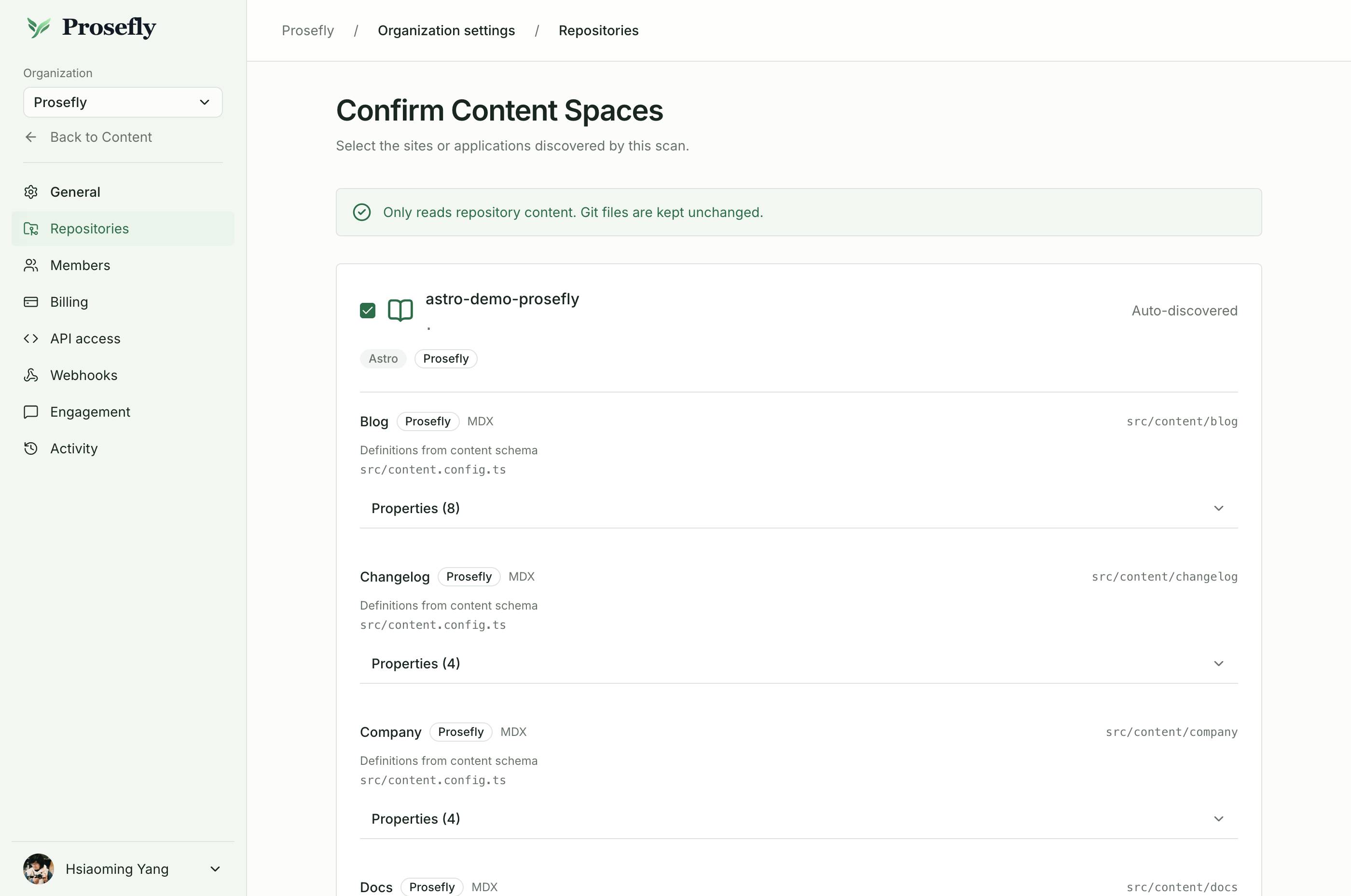 検出されたパスとコレクションを確認し、コンテンツスペースを確定します。
フレームワークごとの手順は [Astro 向け CMS 導入ガイド](/docs/ja/frameworks/astro/)、[Starlight 向け CMS 導入ガイド](/docs/ja/frameworks/starlight/)、[Fumadocs 向け CMS 導入ガイド](/docs/ja/frameworks/fumadocs/)をご覧ください。
## 4. ページを編集する
スペースを開き、Content で項目を選びます。ビジュアル編集か Source を使い、Properties で文書の属性を更新できます。移動する前に保存状態を確認してください。
## 5. 確認して公開する
公開前レビューで対象ファイルと差分を確認し、スペースに設定された方法で公開します。コミットは対象ブランチを更新し、プルリクエストは対象ブランチへのマージが必要です。その後、既存のサイトのビルドがデプロイを行います。
最初の公開前に、[公開ガイド](/docs/ja/publishing/)をご覧ください。
検出されたパスとコレクションを確認し、コンテンツスペースを確定します。
フレームワークごとの手順は [Astro 向け CMS 導入ガイド](/docs/ja/frameworks/astro/)、[Starlight 向け CMS 導入ガイド](/docs/ja/frameworks/starlight/)、[Fumadocs 向け CMS 導入ガイド](/docs/ja/frameworks/fumadocs/)をご覧ください。
## 4. ページを編集する
スペースを開き、Content で項目を選びます。ビジュアル編集か Source を使い、Properties で文書の属性を更新できます。移動する前に保存状態を確認してください。
## 5. 確認して公開する
公開前レビューで対象ファイルと差分を確認し、スペースに設定された方法で公開します。コミットは対象ブランチを更新し、プルリクエストは対象ブランチへのマージが必要です。その後、既存のサイトのビルドがデプロイを行います。
最初の公開前に、[公開ガイド](/docs/ja/publishing/)をご覧ください。