# Git への公開
ファイルの差分を確認し、コミットやプルリクエストで公開します。
## 保存と公開は別の操作
明示的に公開するまで、下書きはコンテンツスペースに保存されます。保存してもリポジトリは変わりません。公開したコンテンツは、通常のファイルとして書き込まれます。
ナビゲーションの配置も同じです。保存した変更は、確認済みのファイルを公開するまで Prosefly に残ります。
## 差分を確認する
エディターから公開前レビューを開きます。ナビゲーション設定を含め、影響するすべてのファイルを確認してください。リポジトリ、対象ブランチ、ファイルパス、公開方法も確認します。
タイトルと Markdown の説明が提案され、送信前に編集できます。公開処理中に加えた新しい変更が、確認済みの内容に勝手に含まれることはありません。
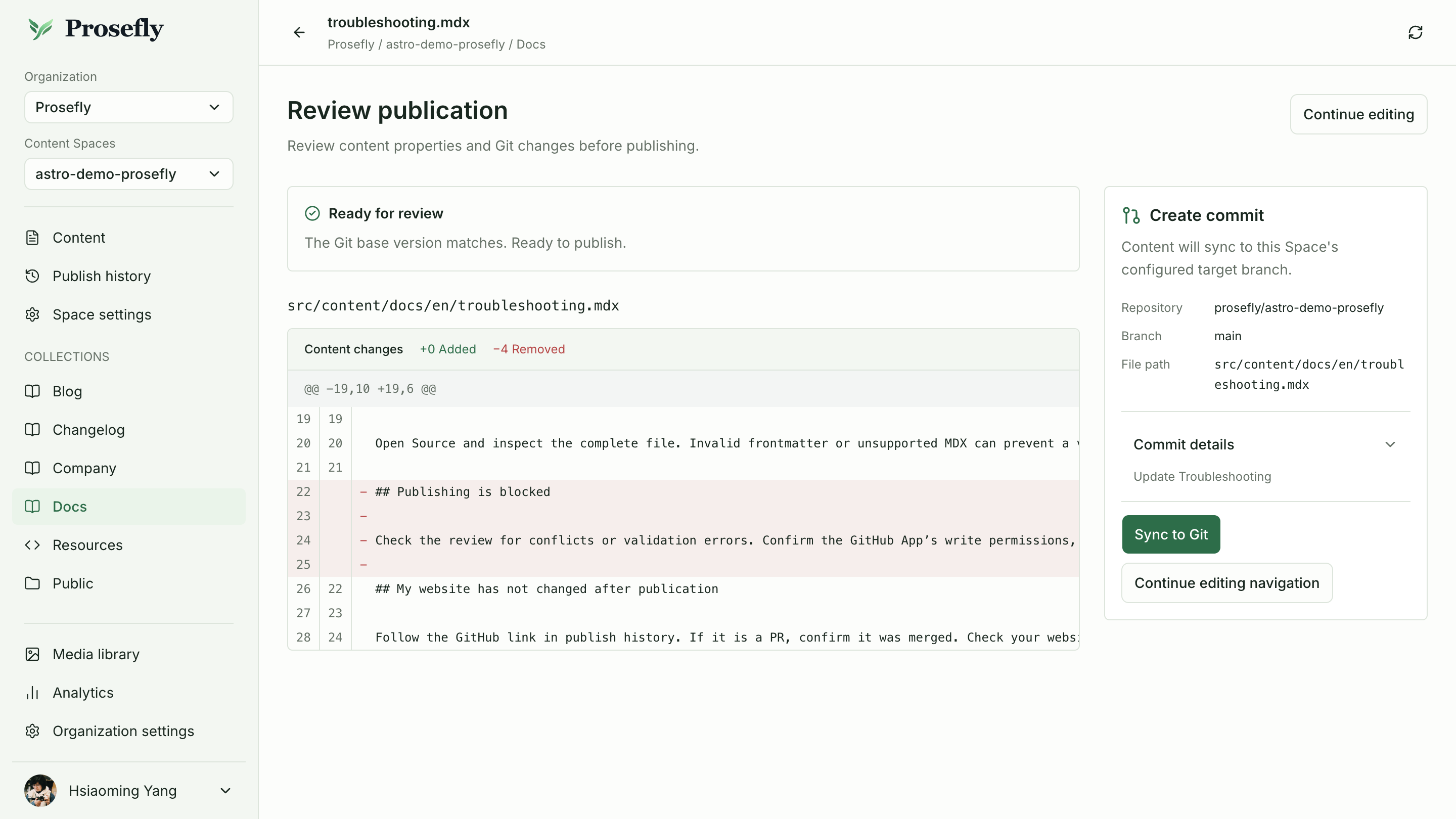 コミット方式では、差分、リポジトリ、対象ブランチを確認して Sync to Git を選びます。
## 本文とナビゲーションを一緒に確認する
対応するナビゲーションの変更がある場合、並び順を管理する文書の frontmatter や、影響する標準ナビゲーションの設定ファイルがレビューに含まれます。**Changes** で差分を1つずつ確認し、**Files** で対象ファイルの一覧を確認します。
ページが意図した場所に配置されるか確認してください。調整する場合は **Continue editing navigation** を選び、配置を更新してからレビューを開き直します。
### Starlight
この Starlight の例には 2 ファイルの変更が含まれます。`css-and-tailwind.mdx` に `sidebar.order: 2` を追加して自動生成ページの順序を変更し、`astro.config.mjs` で手動のサイドバー設定を変更しています。プルリクエストの作成前に、両方の差分を確認できます。
コミット方式では、差分、リポジトリ、対象ブランチを確認して Sync to Git を選びます。
## 本文とナビゲーションを一緒に確認する
対応するナビゲーションの変更がある場合、並び順を管理する文書の frontmatter や、影響する標準ナビゲーションの設定ファイルがレビューに含まれます。**Changes** で差分を1つずつ確認し、**Files** で対象ファイルの一覧を確認します。
ページが意図した場所に配置されるか確認してください。調整する場合は **Continue editing navigation** を選び、配置を更新してからレビューを開き直します。
### Starlight
この Starlight の例には 2 ファイルの変更が含まれます。`css-and-tailwind.mdx` に `sidebar.order: 2` を追加して自動生成ページの順序を変更し、`astro.config.mjs` で手動のサイドバー設定を変更しています。プルリクエストの作成前に、両方の差分を確認できます。
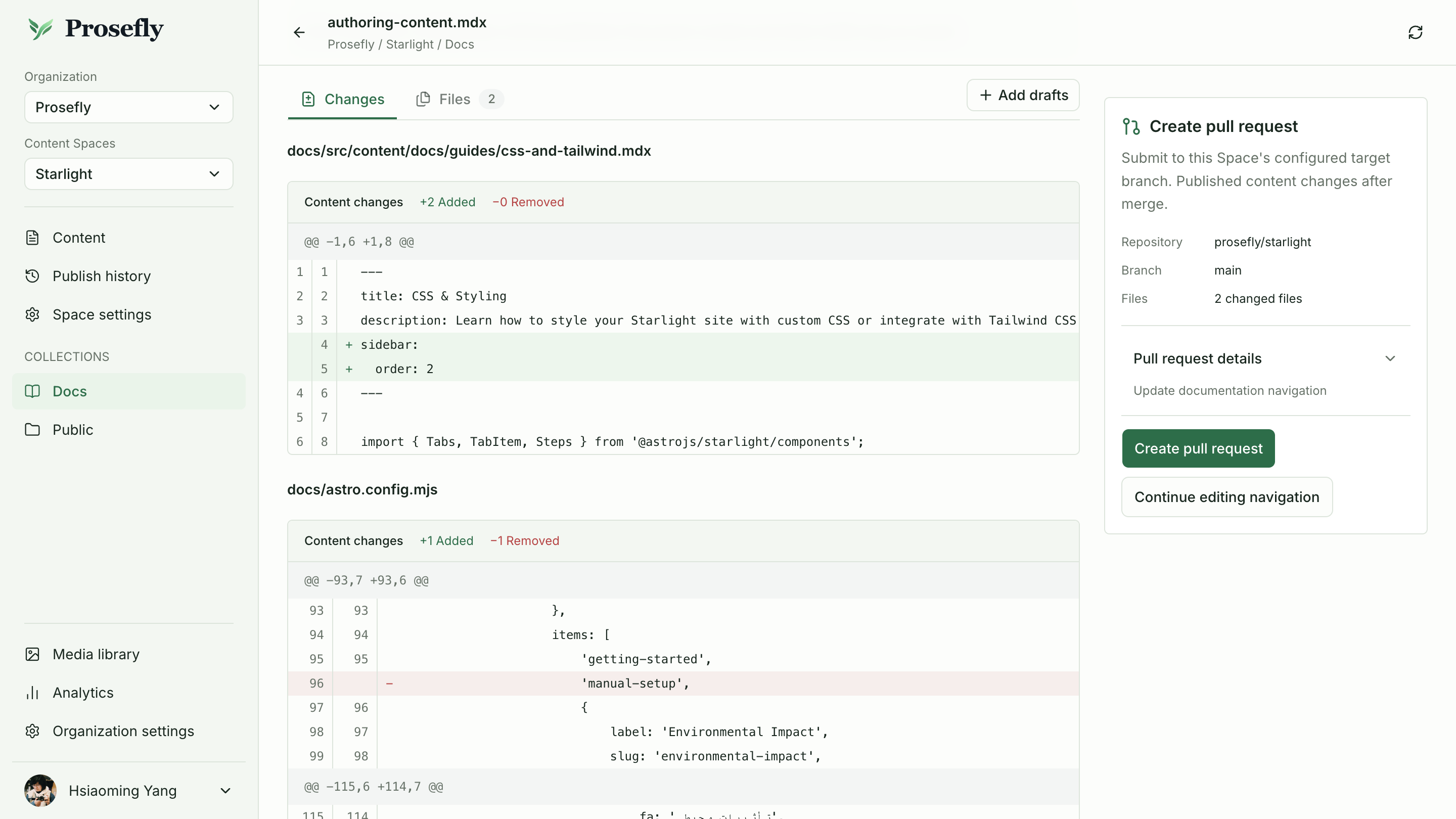 自動生成ページの並び順と手動サイドバー設定の変更を、同じ公開で確認できます。
### Lotus・Dahlia
自動生成ページの並び順と手動サイドバー設定の変更を、同じ公開で確認できます。
### Lotus・Dahlia
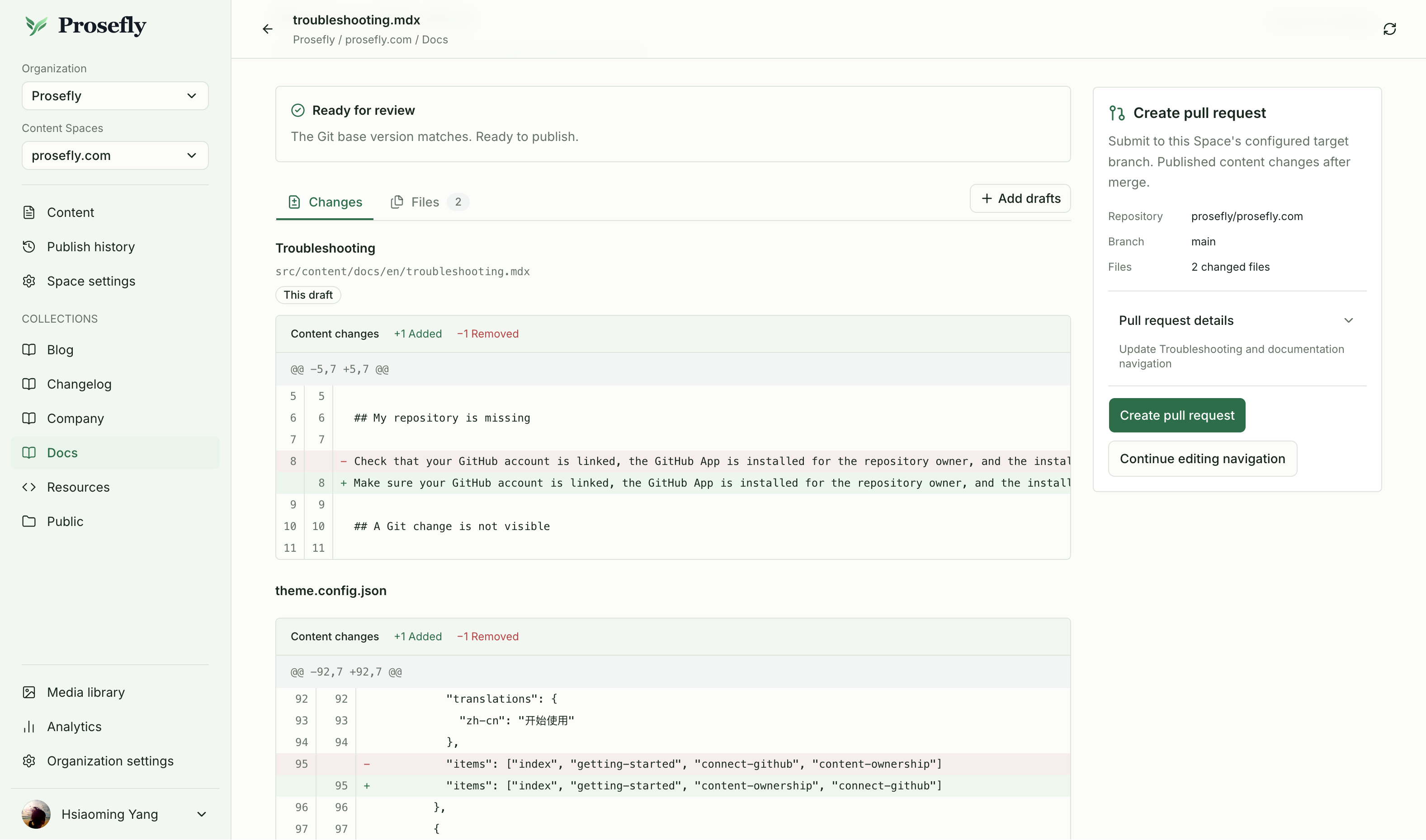 Prosefly docsNav の例。troubleshooting.mdx と theme.config.json
を一緒に確認します。既存のグループで connect-github を content-ownership
の後ろに移動し、両方の変更をプルリクエストに含めます。
Prosefly docsNav の例。troubleshooting.mdx と theme.config.json
を一緒に確認します。既存のグループで connect-github を content-ownership
の後ろに移動し、両方の変更をプルリクエストに含めます。
原寸の画像を見る
### Fumadocs
Fumadocs では、影響する `meta.json` のページ一覧を MDX 文書と一緒に確認します。
## 公開方法を選ぶ
- **Commit**:確認した変更を、設定済みの対象ブランチに書き込みます。
- **Pull request**:確認した変更を含むブランチと GitHub PR を作ります。対象ブランチは、その PR のマージ時に更新されます。
**Space settings → Publishing** で公開方法を選びます。同じコンテンツスペースの全項目に適用されます。GitHub App の書き込み権限とブランチ保護で、その方法が許可されている必要があります。
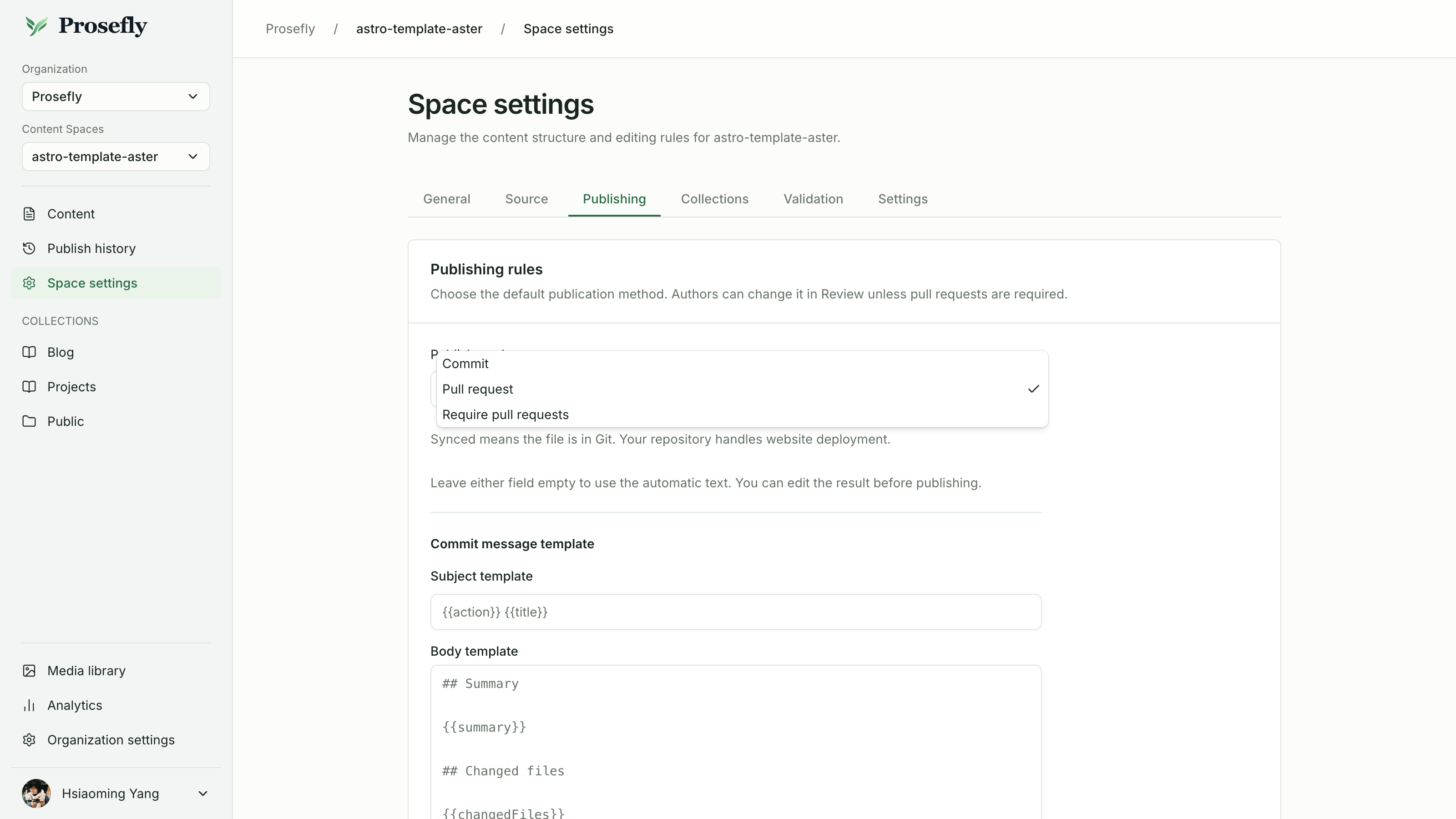 Space settings → Publishing
で選びます。メッセージのテンプレートも設定でき、空欄なら自動の文章を使います。
差分の確認から、プルリクエストのマージまで。
## 結果を確認する
Publish history には、GitHub の結果へのリンク、送信者、公開先、状態が表示されます。PR は最初はマージ待ちです。未解決の PR は履歴を更新して確認します。バックグラウンドで継続的に確認するわけではありません。
Git への公開は、サイトのデプロイそのものではありません。想定するブランチに変更が届いた後、既存のビルドとホスティングの仕組みがデプロイします。
Space settings → Publishing
で選びます。メッセージのテンプレートも設定でき、空欄なら自動の文章を使います。
差分の確認から、プルリクエストのマージまで。
## 結果を確認する
Publish history には、GitHub の結果へのリンク、送信者、公開先、状態が表示されます。PR は最初はマージ待ちです。未解決の PR は履歴を更新して確認します。バックグラウンドで継続的に確認するわけではありません。
Git への公開は、サイトのデプロイそのものではありません。想定するブランチに変更が届いた後、既存のビルドとホスティングの仕組みがデプロイします。
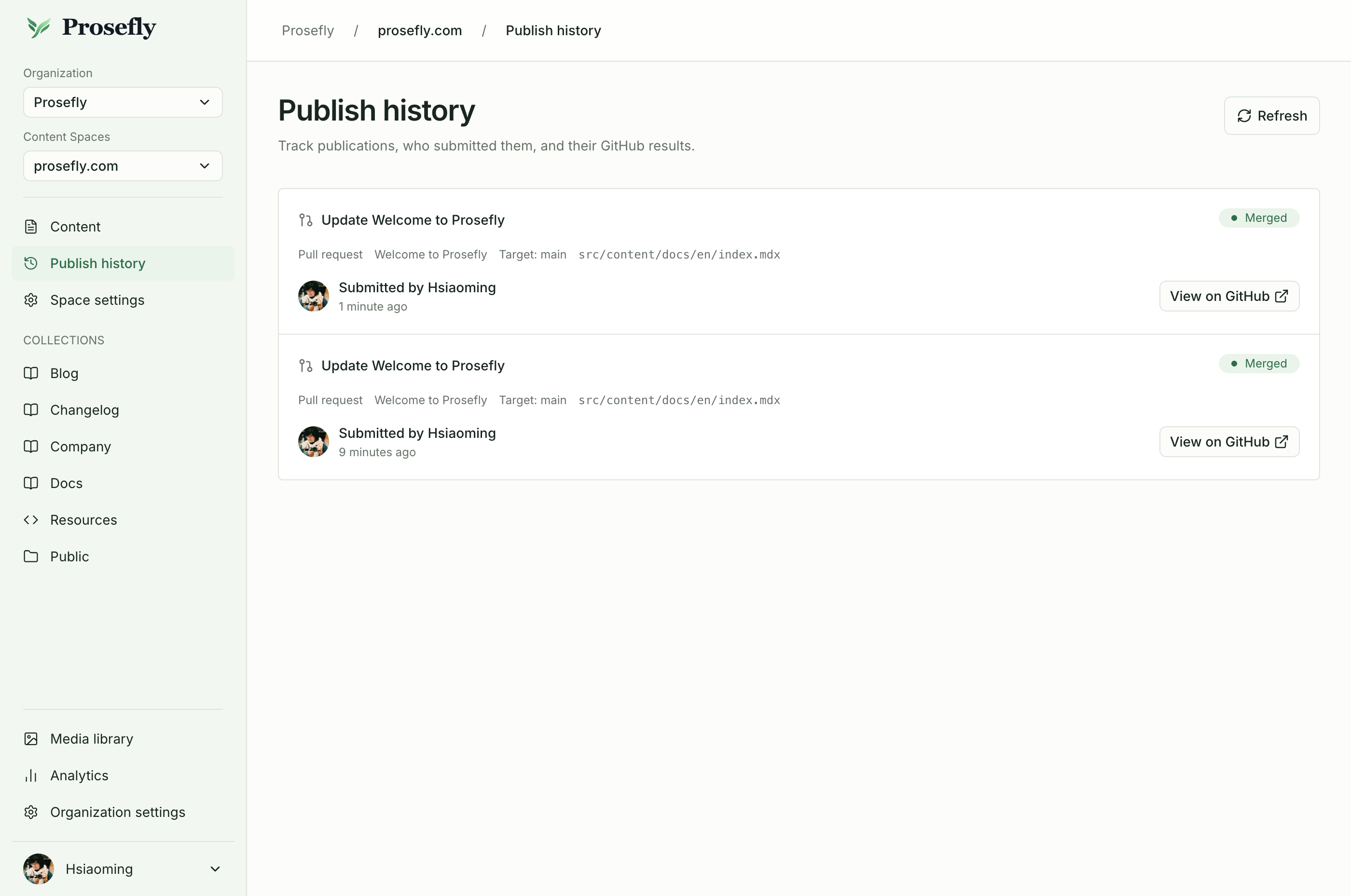 Publish history から、GitHub の結果と最新の状態を確認できます。
## 外部での変更に対応する
下書きの作業中に Git の基準が変わった場合は、元の基準、現在の Git の内容、下書きを比較します。競合を解決してから再度公開してください。Prosefly が並行した変更を強制的に上書きしたり、競合する文書を自動マージしたりすることはありません。
外部で変更した後は、スキャンでインデックスを更新します。公開とスキャンは別の操作です。
## Public ファイルと翻訳を含める
文書が新しい未公開の [Public 画像](/docs/ja/public-files/)を参照している場合、その画像が必須のファイルとしてレビューに含まれます。本文と画像を一緒に確認してください。同じスペースのほかの Public の下書きも、まとめて追加できます。
検出できるのは、対応する静的な画像参照です。動的な MDX の式は評価せず、JSON・YAML リソースの文字列からは画像の下書きを自動追加しません。その場合は、参照するコンテンツより先に画像を公開してください。
関連する[言語の下書き](/docs/ja/languages-and-translation/)も一緒に確認できます。翻訳で自動公開はされません。各ファイルを確認し、今回の公開に含めるものを確定してください。
Publish history から、GitHub の結果と最新の状態を確認できます。
## 外部での変更に対応する
下書きの作業中に Git の基準が変わった場合は、元の基準、現在の Git の内容、下書きを比較します。競合を解決してから再度公開してください。Prosefly が並行した変更を強制的に上書きしたり、競合する文書を自動マージしたりすることはありません。
外部で変更した後は、スキャンでインデックスを更新します。公開とスキャンは別の操作です。
## Public ファイルと翻訳を含める
文書が新しい未公開の [Public 画像](/docs/ja/public-files/)を参照している場合、その画像が必須のファイルとしてレビューに含まれます。本文と画像を一緒に確認してください。同じスペースのほかの Public の下書きも、まとめて追加できます。
検出できるのは、対応する静的な画像参照です。動的な MDX の式は評価せず、JSON・YAML リソースの文字列からは画像の下書きを自動追加しません。その場合は、参照するコンテンツより先に画像を公開してください。
関連する[言語の下書き](/docs/ja/languages-and-translation/)も一緒に確認できます。翻訳で自動公開はされません。各ファイルを確認し、今回の公開に含めるものを確定してください。