# リポジトリとコンテンツスペース
リポジトリの内容を、スペースとコレクションに整理します。
## 階層を理解する
**組織**がメンバーとコンテンツを管理し、**リポジトリ**を接続します。1つのリポジトリに複数の**スペース**を持てます。各スペースには、コンテンツの項目をまとめる**コレクション**があります。
別のサイトや異なるコンテンツ領域には、別のスペースを使います。コレクションは、共通の構造やエディタープロファイルを持つファイルをまとめます。
## 既存のコンテンツを検出する
GitHub リポジトリを接続し、設定したブランチをスキャンします。候補を確認してから確定してください。対応する Astro のコンテンツ構成と Fumadocs を、フレームワークに応じて検出できます。Hugo のコンテンツは、汎用の Markdown コレクションとして扱います。
エディターはリポジトリのコードを実行しません。独自のローダーや動的な設定は[`.prosefly/config.yaml`](/docs/ja/configuration/)での手動設定が必要になる場合があり、標準ナビゲーションの編集に対応しないこともあります。
アカウント認証、リポジトリの選択、最初のスキャンは、[GitHub の接続](/docs/ja/connect-github/)をご覧ください。
## スペースを設定する
オーナーと管理者は、スペースの設定、コレクションのパス、エディタープロファイル、公開方法を管理できます。最初の公開前に、対象ブランチとコンテンツのパスを確認してください。
自動検出でリポジトリを説明できない場合は、[リポジトリ設定](/docs/ja/configuration/)を参考に `.prosefly/config.yaml` でスペースとコレクションを定義します。設定管理されたスペースは、ファイルを変更してからリポジトリを再スキャンしてください。
## サイトのナビゲーションを管理する
対応する Starlight、Lotus、Dahlia、Fumadocs の設定では、スキャンで標準ナビゲーションを検出できます。関連付けを確認してから Navigation パネルを使います。オーナーと管理者は、コレクション設定でも検出・確認できます。
1. 文書を開き、Properties・Outline の隣の **Navigation** を選びます。
2. 既存のセクション、グループ、ページを確認します。未掲載のページを対応する書き込み可能なグループに追加したり、対応する項目をドラッグして配置や順序を変更したりできます。
3. パネルの保存状態を確認してからレビューを開きます。ナビゲーションの保存では Git に書き込みません。
### Starlight
Starlight は手動のサイドバーと、`autogenerate: { directory: 'guides' }` による自動グループの両方に対応しています。自動グループでは、同じディレクトリ内の既存ページをドラッグして並べ替えられます。Prosefly は frontmatter の `sidebar.order` を更新し、Markdown ファイルを移動しません。公開前に、並び順、本文、ナビゲーション設定の変更をまとめて確認できます。
自動グループには **Auto** ラベルと設定されたディレクトリが表示されます。
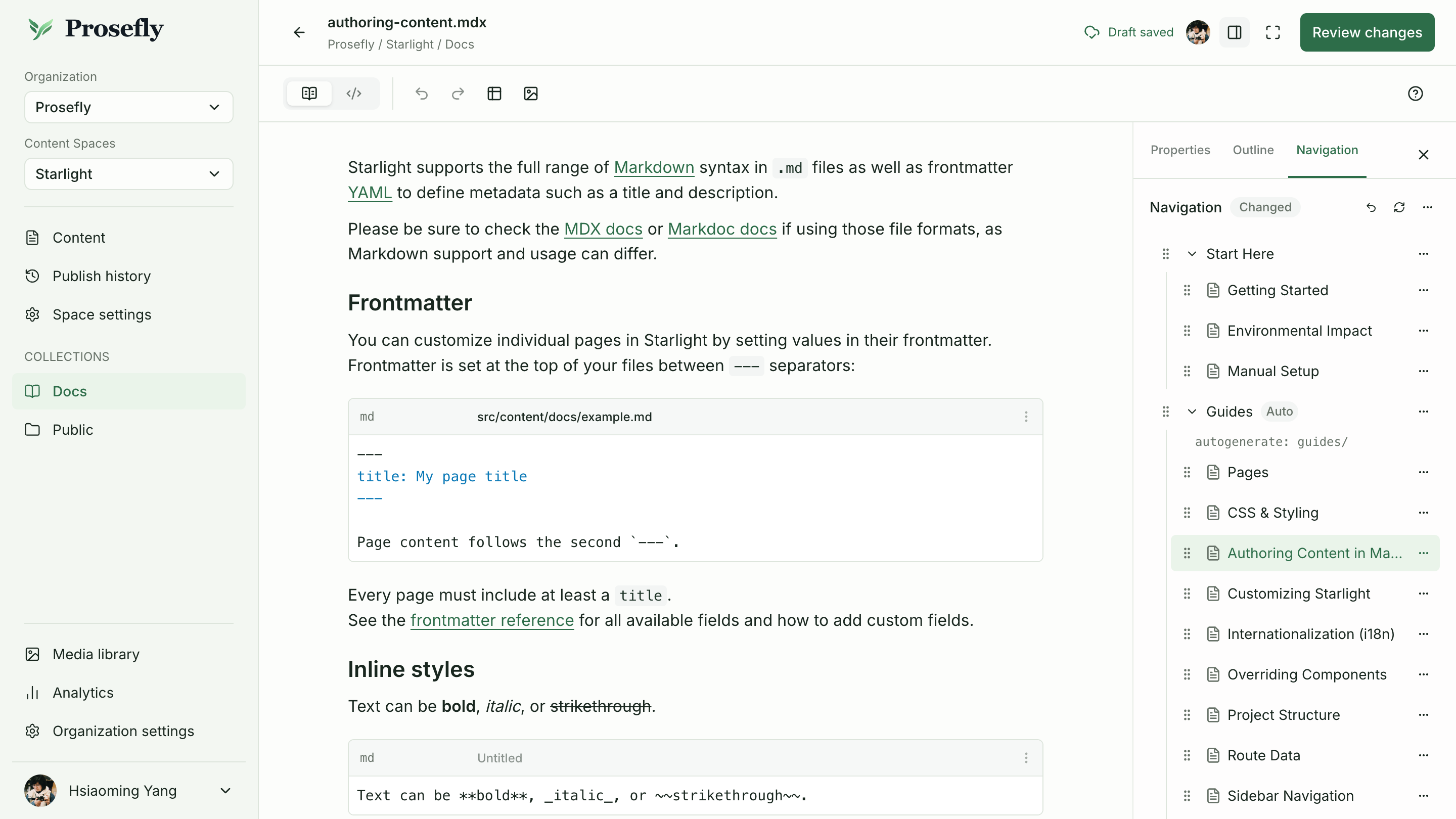 Start Here は手動の項目、Guides は guides/
から自動生成された一覧です。同じディレクトリ内の既存ページを並べ替えられます。
### Lotus・Dahlia
Start Here は手動の項目、Guides は guides/
から自動生成された一覧です。同じディレクトリ内の既存ページを並べ替えられます。
### Lotus・Dahlia
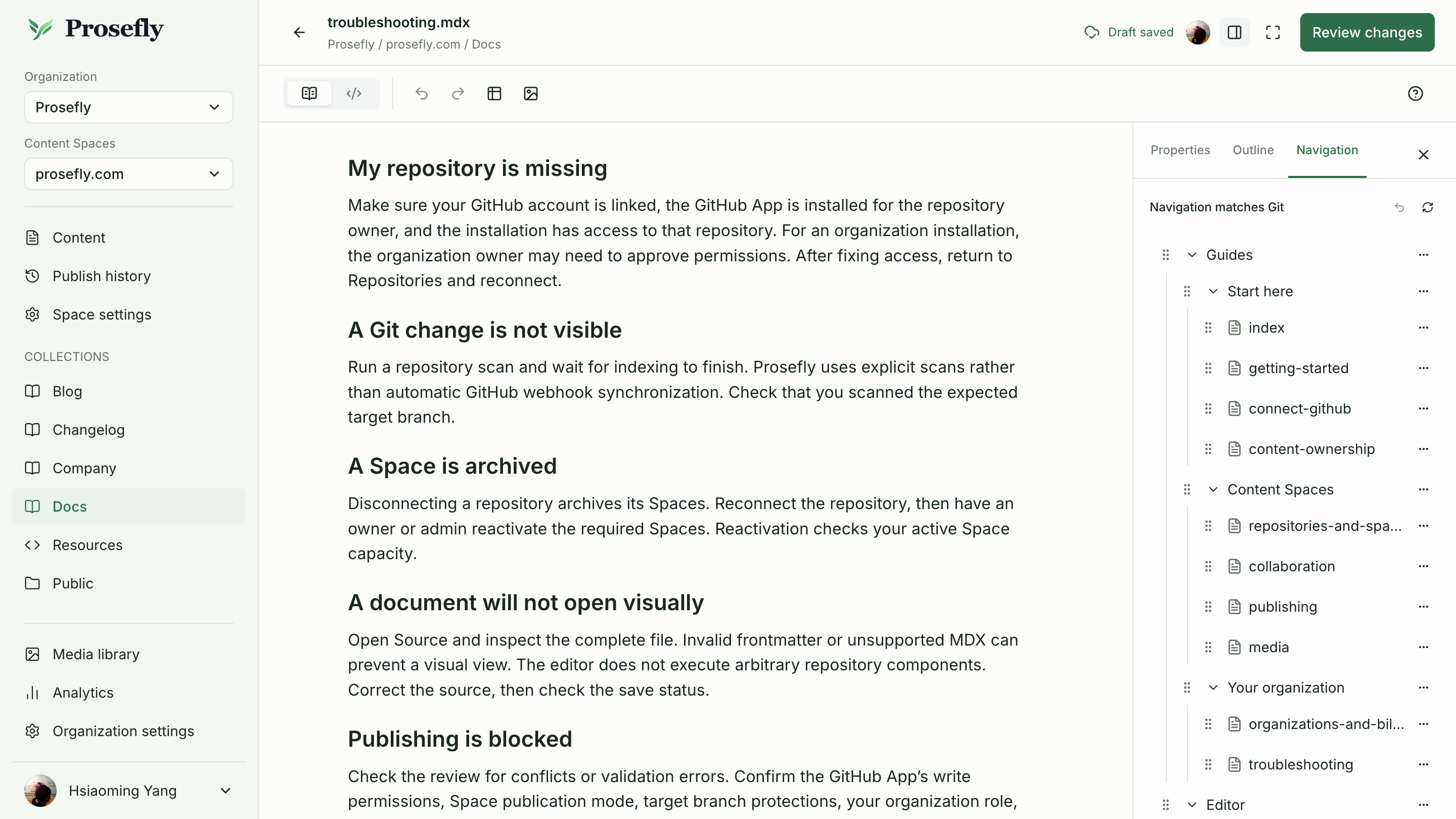 Lotus・Dahlia で使う Prosefly docsNav
の例。文書と既存のサイトのナビゲーションを同じエディターで編集できます。保存と Git
同期の状態もパネルに表示されます。
Lotus・Dahlia で使う Prosefly docsNav
の例。文書と既存のサイトのナビゲーションを同じエディターで編集できます。保存と Git
同期の状態もパネルに表示されます。
原寸の画像を見る
未対応の構成や判定できない構成では、本文のみの公開が必要になることがあります。本文のみの公開では、サイトのサイドバーにページは追加されません。
[公開前レビュー](/docs/ja/publishing/#本文とナビゲーションを一緒に確認する)で、文書と影響するナビゲーションのファイルを確認してください。
## 更新とアーカイブ
Git の変更は、明示的なスキャンとインデックスの再構築後に反映されます。GitHub webhook による自動同期ではありません。アーカイブしたスペースは引き続き確認でき、オーナーか管理者が利用枠の範囲で再有効化できます。リポジトリの切断でスペースはアーカイブされ、再接続しても自動では有効になりません。
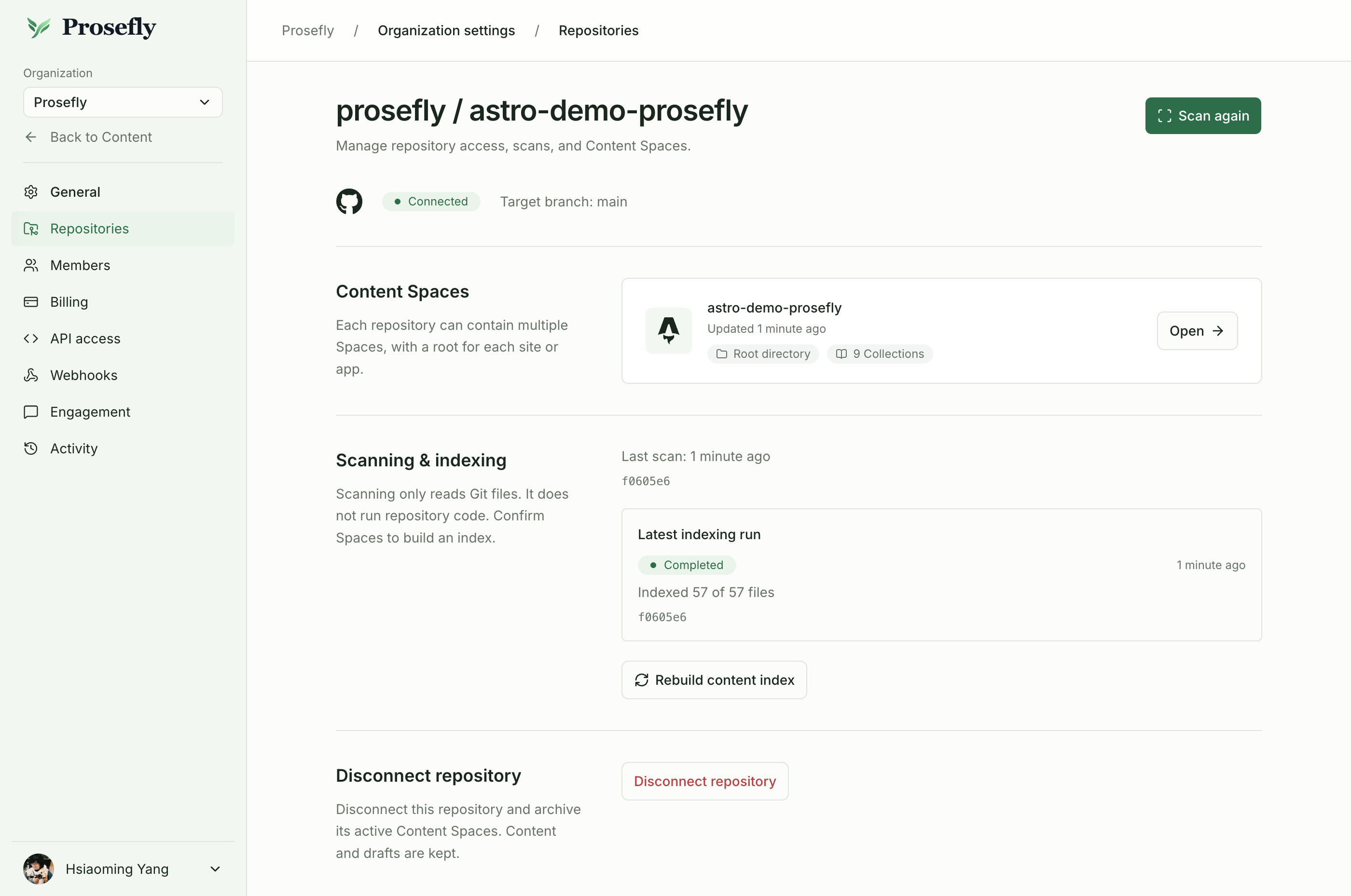 リポジトリ設定で対象ブランチ、スペース、インデックスの状態を確認できます。