# 连接 GitHub
关联 GitHub 账号,授权仓库访问权限,再打开第一个内容空间。
连接已有的 GitHub 仓库,就可以在 Prosefly 中维护其中的内容。Owner 和 Admin 可以打开**组织设置 → 仓库**,点击连接仓库,开始接入。
关联账号用于确认你的 GitHub 身份;授权 GitHub App 则用于指定 Prosefly 可以访问哪些仓库。完成这两步后,才能选择要连接的仓库。
## 1. 关联 GitHub 账号
点击 **Connect GitHub account**,在 GitHub 中完成授权,再返回 Prosefly。页面显示 **GitHub account connected** 时,表示账号已关联。
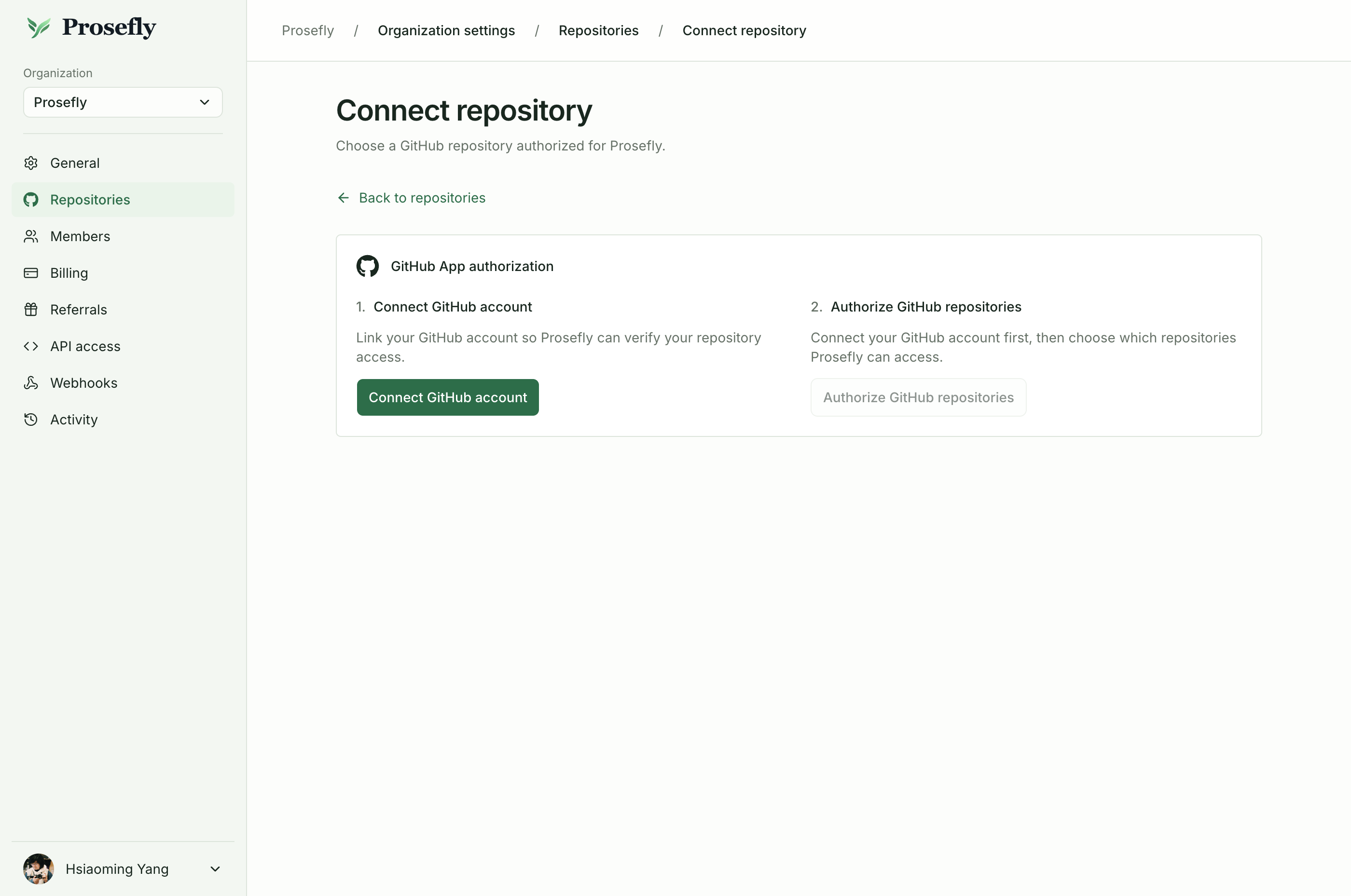 先关联 GitHub 账号,再授权仓库访问权限。
## 2. 授权仓库访问权限
点击 **Authorize GitHub repositories**,在 GitHub 中选择仓库所属的个人账号或组织,并授权 Prosefly GitHub App 访问需要维护的仓库。
如果仓库属于 GitHub 组织,安装可能需要组织所有者批准。只读权限足以扫描内容;发布还需要相应的写入权限,并遵守仓库的分支保护规则。
先关联 GitHub 账号,再授权仓库访问权限。
## 2. 授权仓库访问权限
点击 **Authorize GitHub repositories**,在 GitHub 中选择仓库所属的个人账号或组织,并授权 Prosefly GitHub App 访问需要维护的仓库。
如果仓库属于 GitHub 组织,安装可能需要组织所有者批准。只读权限足以扫描内容;发布还需要相应的写入权限,并遵守仓库的分支保护规则。
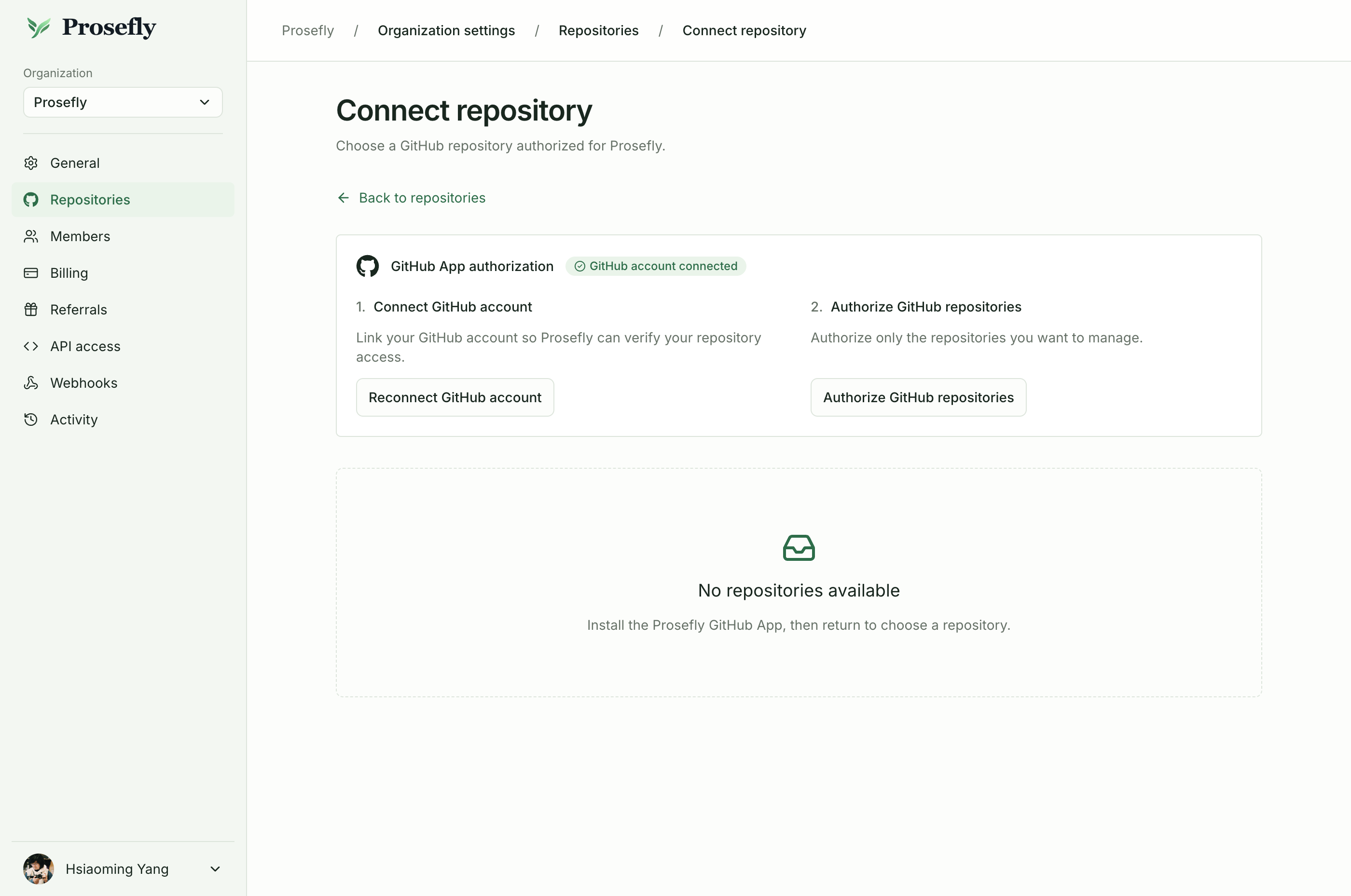 授权 Prosefly GitHub App 访问你选择的仓库。
## 3. 选择仓库
返回 Prosefly,在已授权的仓库列表中搜索并勾选要连接到当前组织的仓库,然后点击列表下方的连接按钮。只要没有超过套餐的仓库额度,就可以同时连接多个仓库。
如果找不到需要的仓库,点击 **Manage repository access**,检查 GitHub App 的授权范围。关联 GitHub 账号并不代表已授权访问所有仓库。
授权 Prosefly GitHub App 访问你选择的仓库。
## 3. 选择仓库
返回 Prosefly,在已授权的仓库列表中搜索并勾选要连接到当前组织的仓库,然后点击列表下方的连接按钮。只要没有超过套餐的仓库额度,就可以同时连接多个仓库。
如果找不到需要的仓库,点击 **Manage repository access**,检查 GitHub App 的授权范围。关联 GitHub 账号并不代表已授权访问所有仓库。
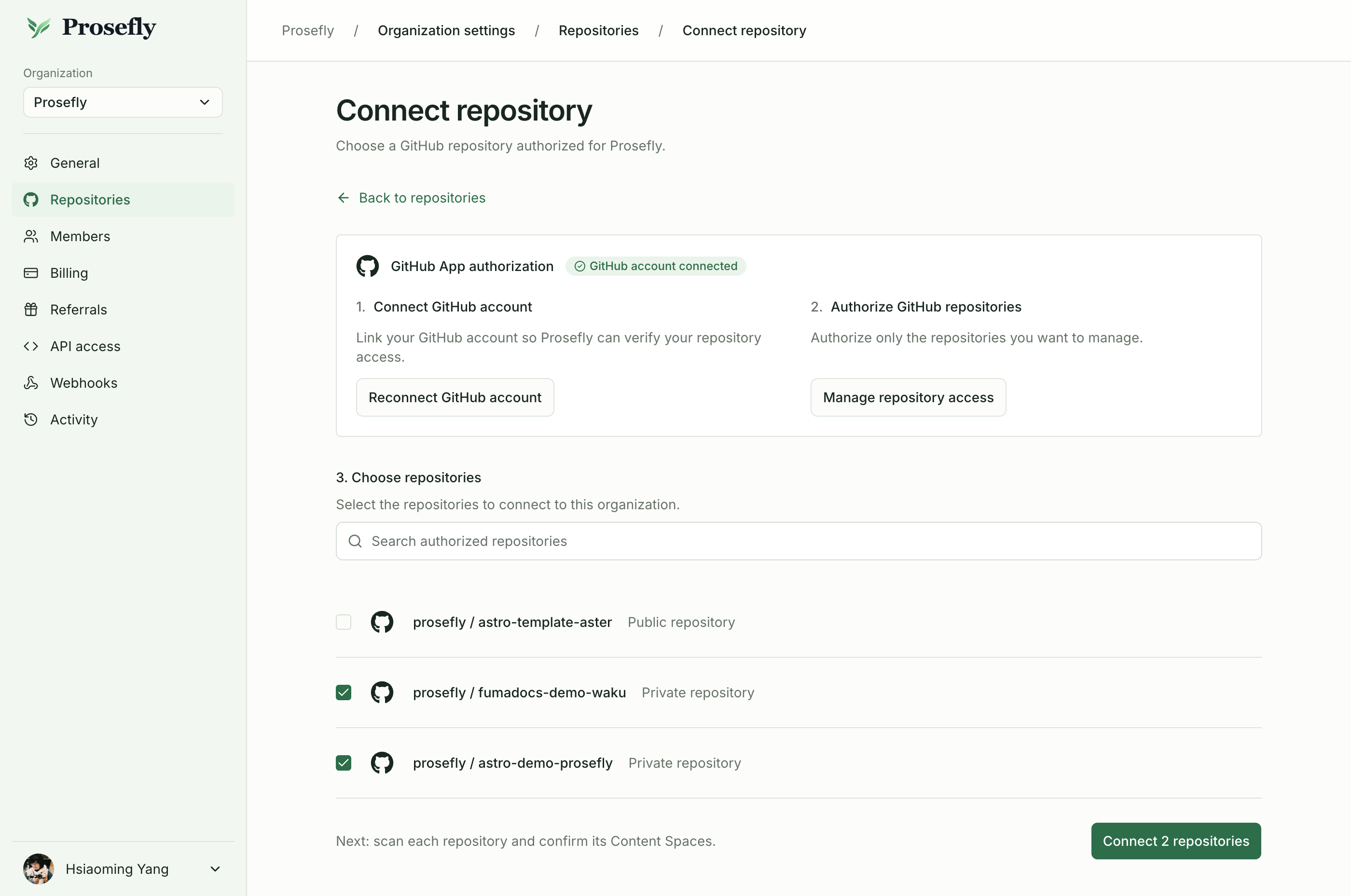 从已授权的仓库中,选择要连接到组织的项目。
## 4. 扫描仓库
连接成功后,仓库会显示在**组织设置 → 仓库**中。找到需要维护的仓库,点击 **Scan repository**。Prosefly 会读取配置的目标分支,识别其中的网站和内容 Collection。
扫描不会修改 Git 文件,也不会执行仓库代码。连接仓库后,还需要单独执行扫描。
从已授权的仓库中,选择要连接到组织的项目。
## 4. 扫描仓库
连接成功后,仓库会显示在**组织设置 → 仓库**中。找到需要维护的仓库,点击 **Scan repository**。Prosefly 会读取配置的目标分支,识别其中的网站和内容 Collection。
扫描不会修改 Git 文件,也不会执行仓库代码。连接仓库后,还需要单独执行扫描。
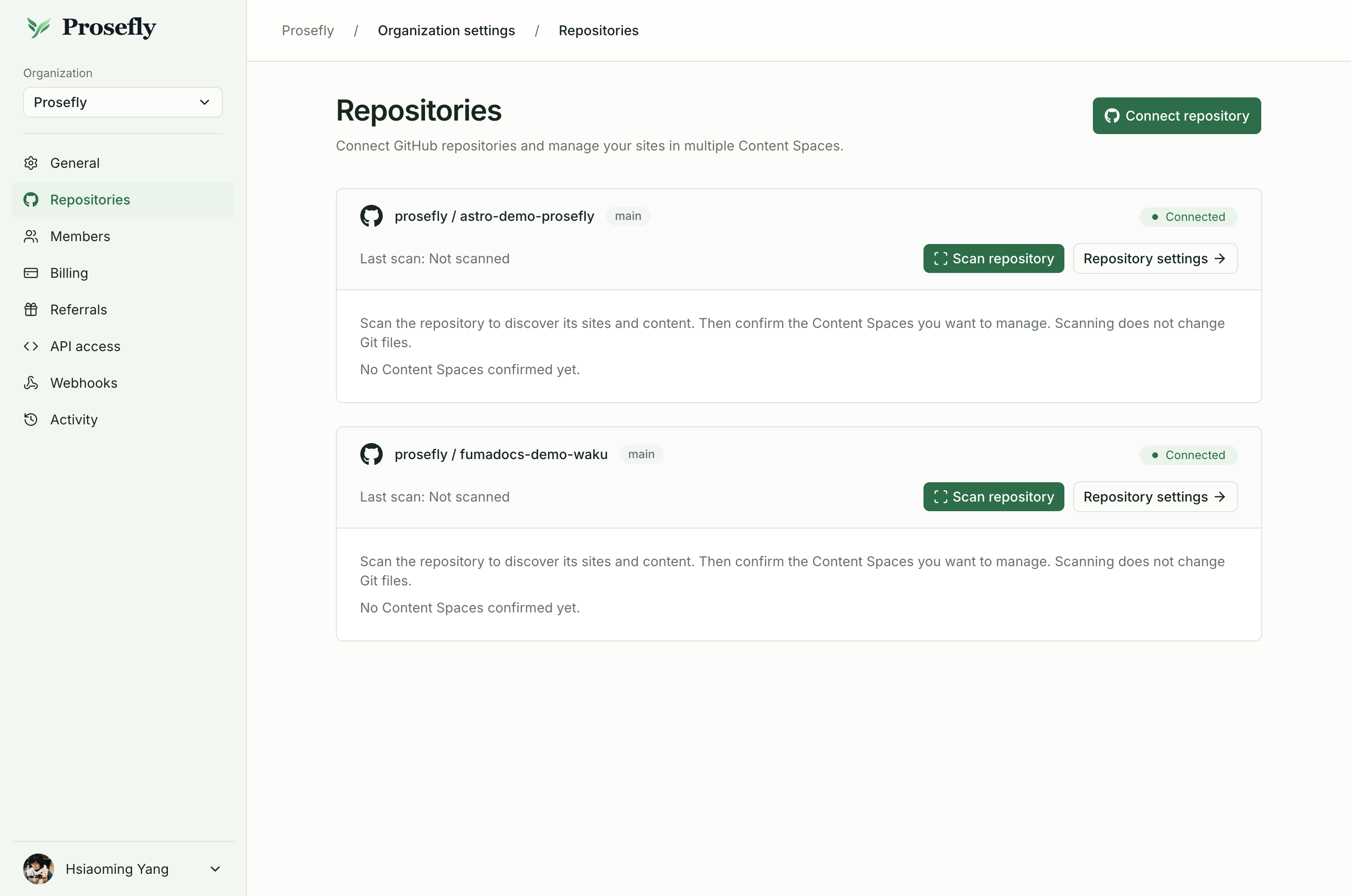 扫描已连接的仓库,识别其中的内容。
## 5. 确认内容空间
检查扫描发现的网站或应用,核对框架、内容目录、Collection 和识别到的属性。选择需要维护的内容空间,确认后等待索引完成。
下面的示例是一个 Astro 网站,包含 Blog、Changelog、Company 和 Docs 等 Collection。实际识别结果取决于你的仓库结构,以及 Prosefly 支持的配置。
扫描已连接的仓库,识别其中的内容。
## 5. 确认内容空间
检查扫描发现的网站或应用,核对框架、内容目录、Collection 和识别到的属性。选择需要维护的内容空间,确认后等待索引完成。
下面的示例是一个 Astro 网站,包含 Blog、Changelog、Company 和 Docs 等 Collection。实际识别结果取决于你的仓库结构,以及 Prosefly 支持的配置。
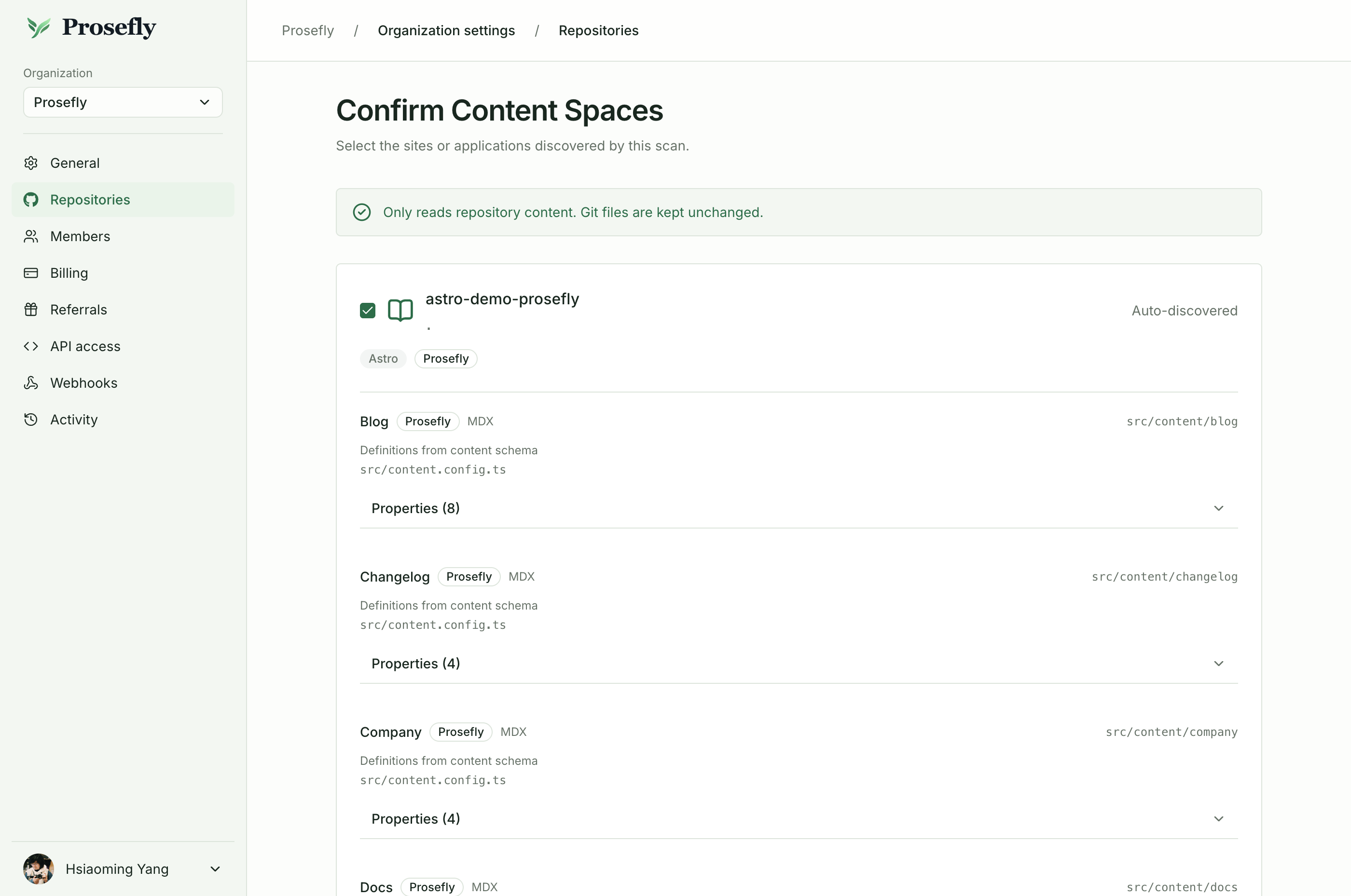 确认内容空间前,检查识别到的内容目录和 Collection。
## 开始编辑
在仓库设置中打开已确认的内容空间,再从内容列表选择一篇文档。现在就可以在工作区中编辑并保存草稿了。保存草稿不会提交到 Git;准备发布时,需要另行审阅变更。
如果识别结果与预期不同,请检查目标分支和内容路径。自定义 loader 或动态配置可能需要手动配置。在 Prosefly 之外修改仓库文件后,需要重新扫描并重建索引,才能刷新工作区内容。
接下来可以阅读[编辑内容](/docs/zh-cn/editing/),或通过[仓库与内容空间](/docs/zh-cn/repositories-and-spaces/)了解配置和索引管理。
确认内容空间前,检查识别到的内容目录和 Collection。
## 开始编辑
在仓库设置中打开已确认的内容空间,再从内容列表选择一篇文档。现在就可以在工作区中编辑并保存草稿了。保存草稿不会提交到 Git;准备发布时,需要另行审阅变更。
如果识别结果与预期不同,请检查目标分支和内容路径。自定义 loader 或动态配置可能需要手动配置。在 Prosefly 之外修改仓库文件后,需要重新扫描并重建索引,才能刷新工作区内容。
接下来可以阅读[编辑内容](/docs/zh-cn/editing/),或通过[仓库与内容空间](/docs/zh-cn/repositories-and-spaces/)了解配置和索引管理。