# 为 Fumadocs 接入 CMS
将 Fumadocs MDX 接入 Prosefly,编辑支持的页面字段和组件,并将 meta.json 导航变更与正文一起审阅发布。
为已有的 Fumadocs 文档接入 Prosefly,就能在同一处编辑 MDX、支持的页面属性和原生页面列表,网站仍由原来的应用呈现。
Owner 或 Admin 负责仓库、Collection 和发布方式的配置。作者直接在编辑器中写作、保存草稿,不需要使用 Git 命令,也不需要为此更换网站框架或托管服务。
## 1. 确认文档来源
先找到文档定义及 MDX 文件所在目录。标准配置示例如下:
```ts title="source.config.ts"
import { defineDocs } from 'fumadocs-mdx/config';
export const docs = defineDocs({ dir: 'content/docs' });
```
这个示例对应 `content/docs/index.mdx` 和 `content/docs/getting-started.mdx` 两个页面。网站的原生 loader 应通过 `docs.toFumadocsSource()` 使用同一个文档来源。
Prosefly 也支持读取 `lib/source` 或 `src/lib/source` 中使用 `fumadocs-mdx/macro` 的内联 `defineDocs()` 定义。目录、schema 和 loader 需要能够静态读取;仅有文件名并不能确定 Collection。已有配置能正常工作时,请保留它,不必照搬其他项目的配置。
## 2. 连接仓库并确认内容集合
打开**组织设置 → 仓库**,连接 GitHub,并扫描仓库的目标分支。账号连接和 GitHub App 授权见[连接 GitHub](/docs/zh-cn/connect-github/)。
检查应用根目录、内容目录、文档 Collection 和识别到的编辑器配置。确认字段及对应的原生导航绑定,再确认内容空间。等待索引完成后,打开一篇文档。
未被自定义 schema 改写时,`defineDocs()` 提供 Title、Description、Icon、Full 等原生页面属性,其中部分字段位于 More properties 中。自定义文档集合使用自身受支持的 schema。导航元数据和翻译 JSON 文件不会被当作 MDX 文档导入。
## 3. 编辑 MDX 与支持的组件
从 **Content** 打开文档,可视化编写 Markdown、修改页面属性,并编辑受支持的 Fumadocs 提示块、标签页、步骤和折叠面板。没有可视化控件的自定义组件和表达式,可以在 Source 中编辑。
通用可视化编辑器演示,画面使用 Prosefly MDX 组件。Fumadocs
专用控件可在嵌入的编辑器示例中体验。
Fumadocs 专用控件可以在 [Fumadocs 编辑器示例](/zh-cn/frameworks/fumadocs/#try-editor)中尝试。在线体验无需注册,刷新后会重置内容;连接了仓库的内容空间则会保存草稿,直到你明确发布。
## 4. 用 meta.json 维护页面顺序
Navigation 面板通过已确认的原生绑定,关联文档集合、loader 与支持的 `meta.json` 页面列表。上面两个示例页面可以使用这样的明确列表:
```json title="content/docs/meta.json"
{
"title": "Documentation",
"pages": ["index", "getting-started"]
}
```
打开 **Navigation**,调整支持的页面条目,或将未列入导航的文档放入已有的可写列表。等待导航保存完成后,将正文与受影响的当前目录、上级目录 `meta.json` 文件一起审阅。
单一文档来源、静态 loader 选项和可读取的页面数组可以支持这套流程。合并多个来源、生成 API 页面、自定义运行时插件或使用本地化 meta 文件时,可能需要仅发布内容。仅发布内容不会把页面加入导航列表。
## 5. 配置发布方式并审阅文件
Owner 或 Admin 选择内容空间的发布模式。下面是各框架共用的发布设置,Fumadocs 也使用相同的方式。
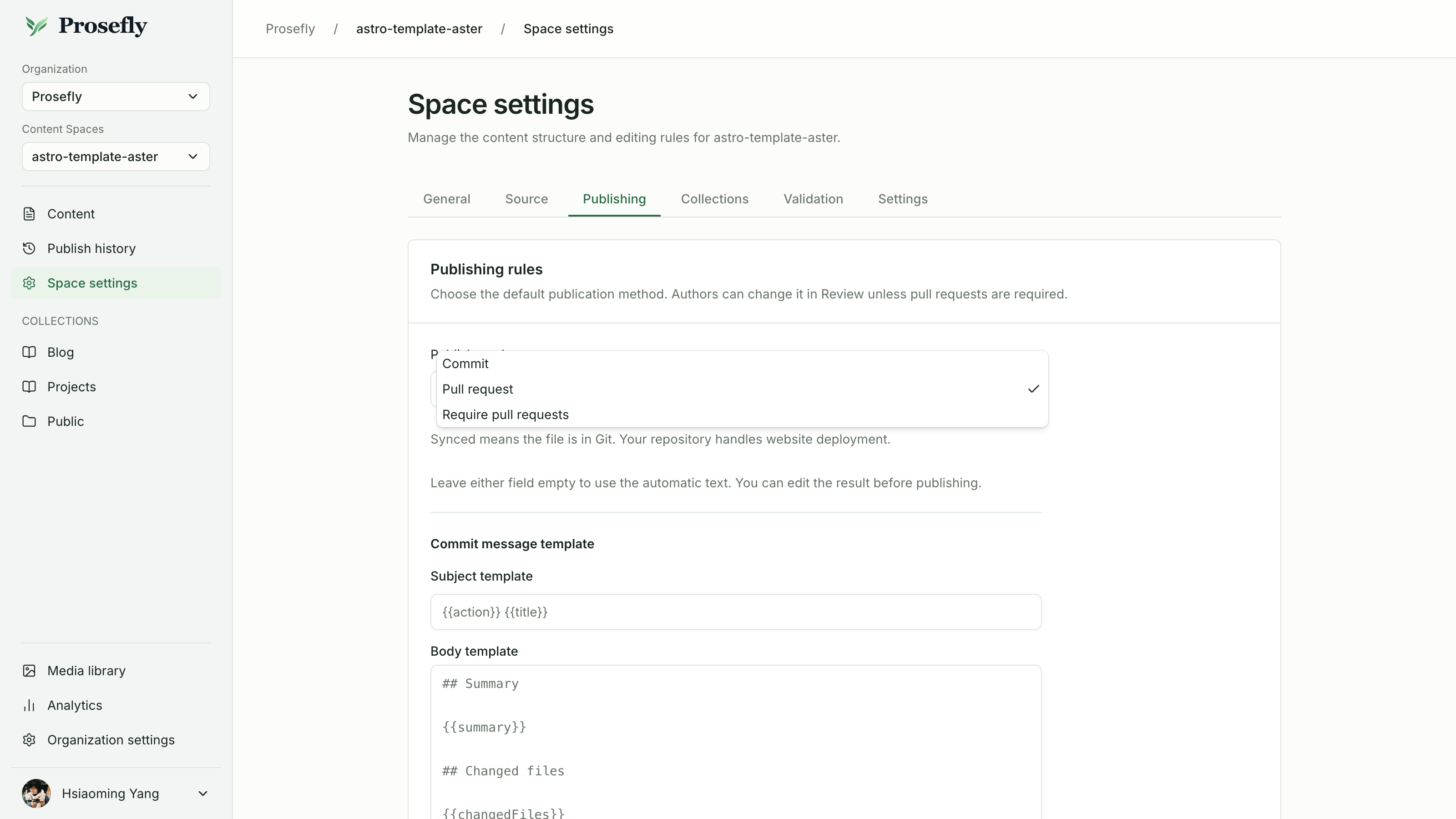 通用发布设置,画面展示的是 Astro 内容空间;Fumadocs 使用相同的发布模式选择。
打开发布审阅,检查 MDX 文件路径、页面属性以及受影响的 `meta.json` 差异。Commit 会写入目标分支;Pull request 会创建包含已审阅修改的分支和 PR。使用 PR 时,先合并,再检查目标分支或网站更新。
发布后的文件由已有的 Fumadocs 应用构建和部署,Prosefly 不运行该应用。构建完成后,到网站上检查页面内容和导航。
## 导航不可编辑时检查什么
检查绑定使用的文档来源是否与网站一致,loader 选项能否静态读取,`meta.json` 列表是否可读取。在集合设置中检查识别到的配置。若在 Prosefly 之外修改了配置,重新扫描并确认更新后的绑定。网站运行时生成的导航无法通过原生绑定编辑时,可以使用[仅发布内容](/docs/zh-cn/publishing/)。
继续查看 [Fumadocs CMS 功能介绍](/zh-cn/frameworks/fumadocs/)、[产品文档使用场景](/zh-cn/use-cases/documentation/)、[可视化编辑器指南](/docs/zh-cn/editor/visual-editor/),或参考 [Fumadocs Collections 官方文档](https://www.fumadocs.dev/docs/mdx/collections)。
通用发布设置,画面展示的是 Astro 内容空间;Fumadocs 使用相同的发布模式选择。
打开发布审阅,检查 MDX 文件路径、页面属性以及受影响的 `meta.json` 差异。Commit 会写入目标分支;Pull request 会创建包含已审阅修改的分支和 PR。使用 PR 时,先合并,再检查目标分支或网站更新。
发布后的文件由已有的 Fumadocs 应用构建和部署,Prosefly 不运行该应用。构建完成后,到网站上检查页面内容和导航。
## 导航不可编辑时检查什么
检查绑定使用的文档来源是否与网站一致,loader 选项能否静态读取,`meta.json` 列表是否可读取。在集合设置中检查识别到的配置。若在 Prosefly 之外修改了配置,重新扫描并确认更新后的绑定。网站运行时生成的导航无法通过原生绑定编辑时,可以使用[仅发布内容](/docs/zh-cn/publishing/)。
继续查看 [Fumadocs CMS 功能介绍](/zh-cn/frameworks/fumadocs/)、[产品文档使用场景](/zh-cn/use-cases/documentation/)、[可视化编辑器指南](/docs/zh-cn/editor/visual-editor/),或参考 [Fumadocs Collections 官方文档](https://www.fumadocs.dev/docs/mdx/collections)。