
コンテンツの読まれ方を知る。
公開したページの閲覧、読了、いいねを確認。音声・動画の配信は専用のレポートで。どちらも Prosefly の組織から確認できます。
ページの閲覧数、その先へ。
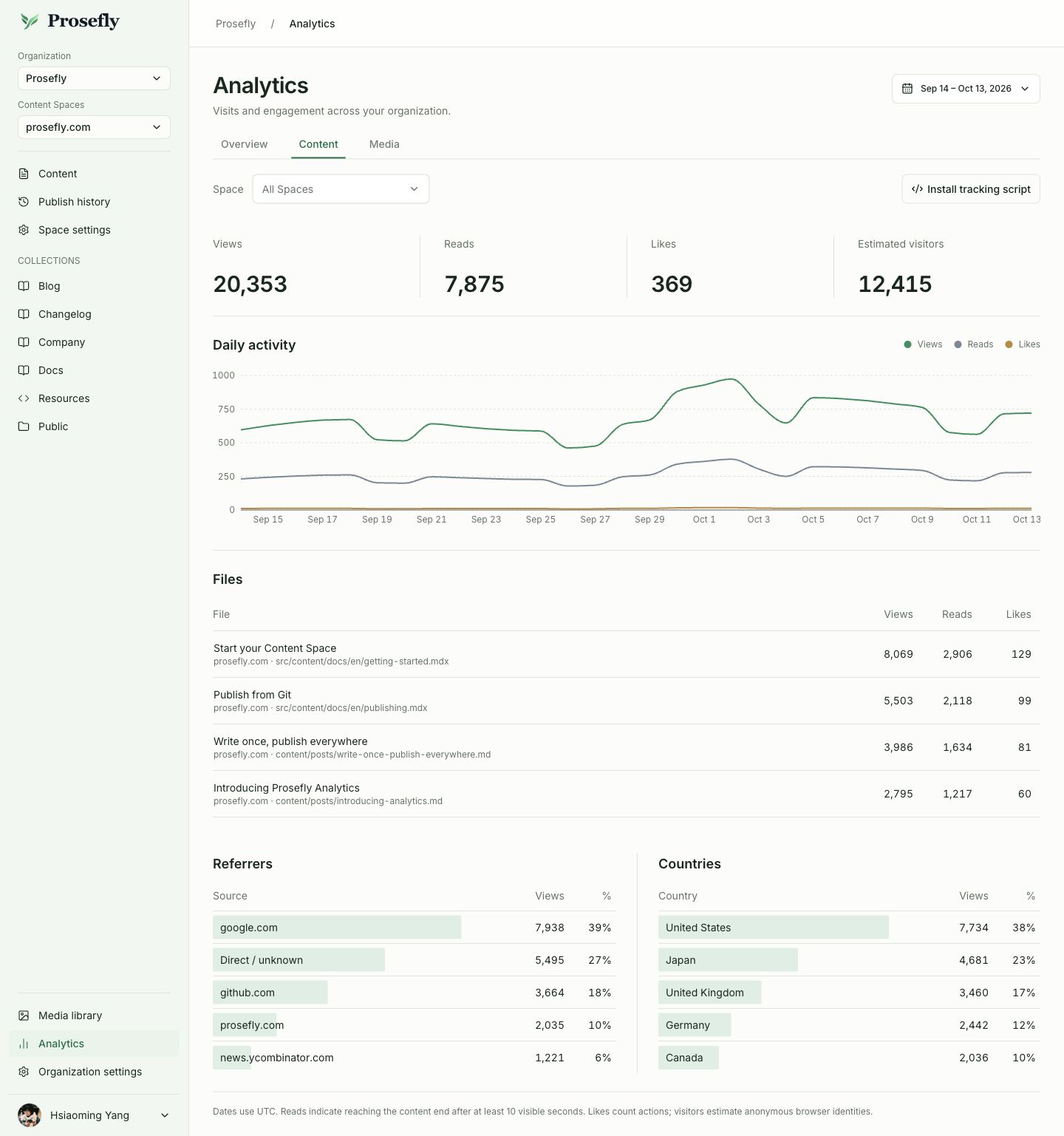
コンテンツのレポートでは、3つの指標をそれぞれ確認できます。記事への流入と、訪問後の反応を知る手がかりになります。
- 閲覧数
- ウェブサイトのトラッカーが記録した訪問。
- 読了数
- 一定時間ページを表示し、記事の末尾まで到達した訪問。
- いいね数
- ウェブサイト側の連携から送信された、明示的ないいね操作。
全体から、ひとつの記事まで。
組織全体を見渡すことも、コンテンツスペースやファイルに絞ることもできます。レポートには記録されたページタイトルと、コンテンツスペース、リポジトリ内のパスが表示されます。
- 組織
- コンテンツスペース
- コンテンツファイル
- 日々の変化を追う
- 期間を選び、閲覧数、読了数、いいね数の推移を確認できます。
- 流入元を知る
- 選択したコンテンツの参照元サイトや国別の内訳を確認できます。
- 記事を見つけやすく
- ページタイトルでコンテンツを見つけ、元のリポジトリ内のパスも確認できます。
- 訪問者数は推定値として
- 匿名のブラウザー識別子から訪問者数を推定します。個人を特定するものではありません。
音声・動画の配信状況も。
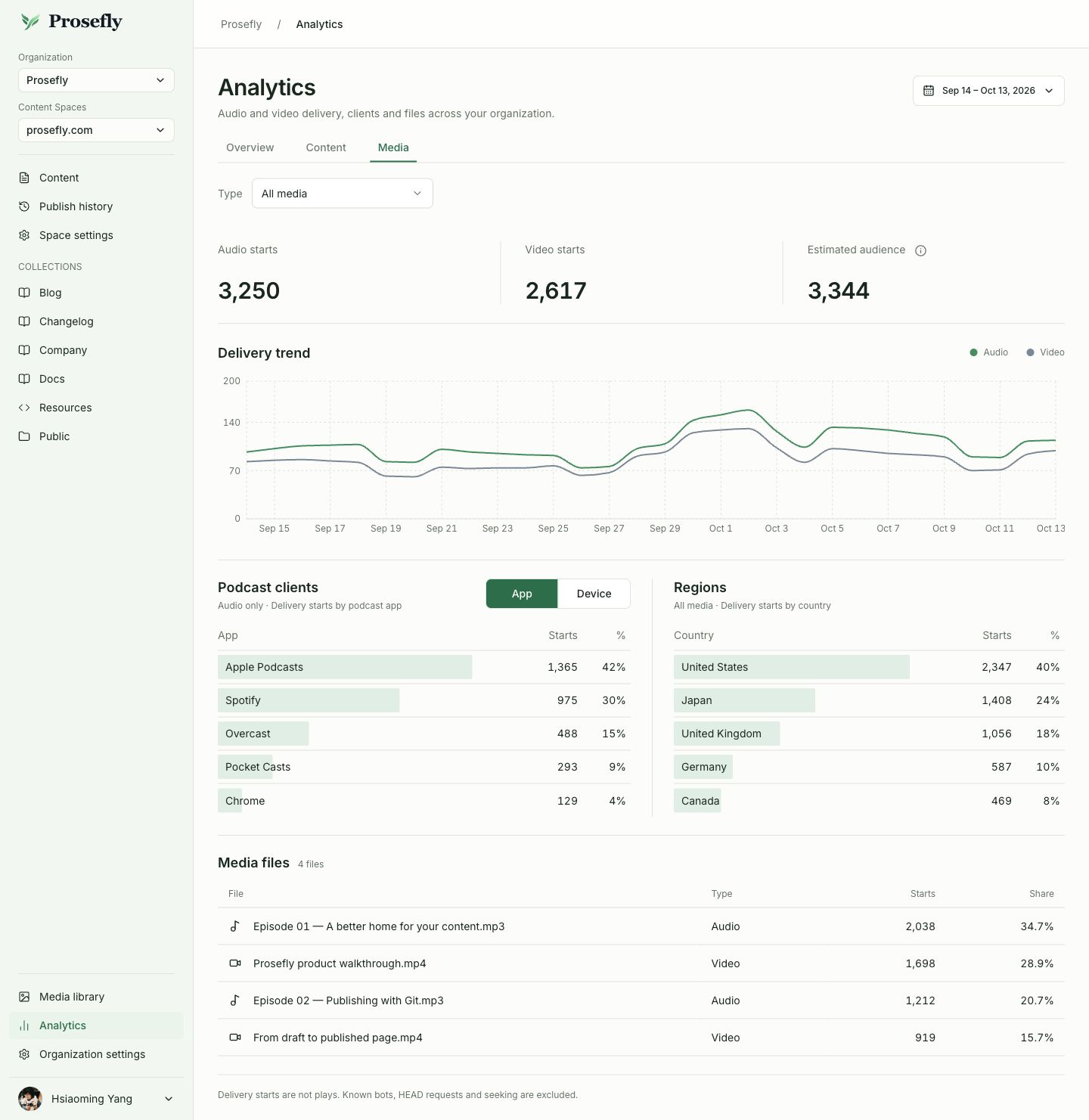
メディアには専用のレポートがあります。ホスティングしている音声・動画ごとに、配信の推移や利用可能な視聴者の内訳を確認できます。
- 配信開始数とファイル
- メディアの種類で絞り込み、選択した期間のファイルごとの状況を確認できます。
- アプリ、端末、国別の内訳
- 利用可能な再生アプリ、端末、地域の内訳を確認できます。音声ではポッドキャストクライアントの情報も扱います。
配信開始数はリクエストの発生を記録したものです。実際にどこまで視聴したかは分かりません。推定視聴者数も、実人数を表すものではありません。
メディアレポートについて読者が訪れるサイトに接続。
今のウェブサイトと公開の仕組みを使い続けられます。共通レイアウトにトラッカーを追加し、コンテンツのページと元のファイルを関連付けます。
トラッキングスクリプトをコピー
Analytics → Content → Install tracking script を開き、コンテンツスペースを選んで生成されたコードをコピーします。
ウェブサイトに追加
各ページでスクリプトを1回読み込みます。コンテンツのページには、サイトのビルドから取得したリポジトリ相対のファイルパスを渡します。
公開後の反応を確認
Content レポートで期間、コンテンツスペース、ファイルを選びます。直近のデータは処理のため、反映まで時間がかかることがあります。
すべてのプランで利用可能。
ウェブサイトのイベント数は、組織内のすべてのコンテンツスペースで共有する月間枠です。請求間隔にかかわらず枠は同じです。
| プラン | 月間のウェブサイトイベント数 |
|---|---|
| Personal | 100K |
| Team | 1M |
| Business | 5M |
音声・動画の配信には別の転送量枠を使います。ウェブサイトのイベントとメディアのリクエストは別々に計量されます。
すべてのプランの上限を比較ご利用前に知っておきたいこと。
読了はどのように判定しますか?
ページが累計10秒以上表示され、訪問者が記事の表示上の末尾に到達すると、トラッカーが読了を記録します。末尾への到達を示す指標で、内容をすべて理解したことを保証するものではありません。
イベント数には何が含まれますか?
ページの閲覧、読了、いいねを各1イベントとして数えます。タイトル、ファイルパス、端末などの属性でイベント数は増えません。トラッカーのダウンロードとレポートの取得は対象外です。音声・動画のリクエストはメディアの転送量枠を使います。
トラッカーが「いいね」ボタンを追加しますか?
いいね操作はウェブサイト側で用意し、トラッカーとの連携で送信します。Prosefly がボタンを自動挿入したり、スクロールからいいねを推測したりすることはありません。
月間枠を超えるとどうなりますか?
収集とレポートの閲覧は継続します。組織で2か月連続して枠を超えた場合に、プラン変更をご案内する方針です。超過による自動アップグレード、自動の超過請求、サービスの停止はありません。