Prosefly × Dahlia
面向 Dahlia 文档的 Astro CMS。 用 Prosefly 管理 Dahlia 文档:可视化编辑 Markdown 与 MDX、页面属性和 docsNav,审阅后将变更发布到 Git,继续使用已有的 Astro 构建流程。
沿用已有 Dahlia 和 Astro 配置,Prosefly 读取支持的内容集合、页面字段和 docsNav,无需另写一份 CMS schema。
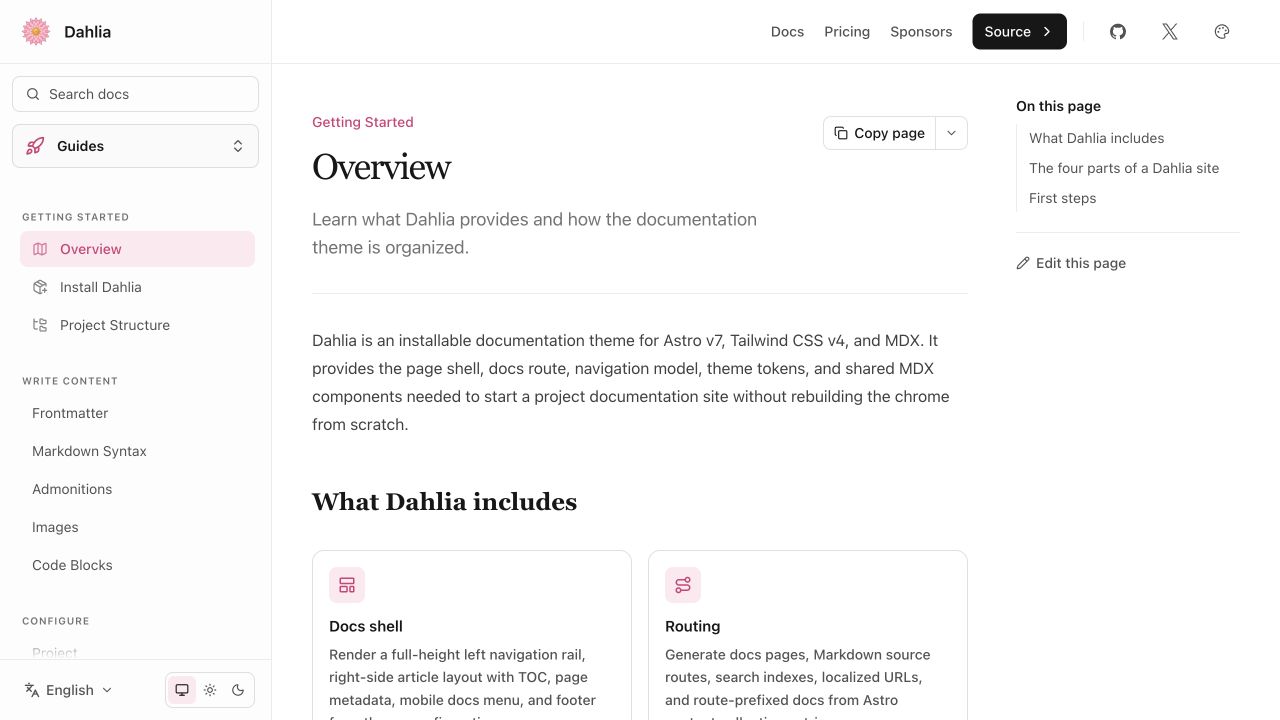
Dahlia 官网文档:Overview。 从文档模板开始搭建。 基于 Astro 的文档模板,包含通栏侧边导航、Markdown 与 MDX 页面,以及页面大纲。可以按产品需求定制主题,内容和导航配置始终保存在自己的仓库中。
截图展示的是官网文档。你可以从模板开始,按自己的产品需求定制网站。
---
title: 快速入门
description: 一步一步,写出实用的指南。
slug: getting-started
draft: false
pagefind: true
---
import { Callout, Steps, TabItem, Tabs } from '@prosefly/astro-components';
## 写好你的第一篇指南
从一个明确的目标开始。**试着修改这句话**,再打开右侧的页面属性。
<Callout type="tip" title="给读者一点提示">
直接编辑这个提示框,或在菜单中修改它的类型。
</Callout>
## 把下一步说清楚
<Steps>
1. **起一个清楚的标题**
为页面起一个标题,让读者知道能学到什么。
2. **添加实用的示例**
写下操作步骤,配上一个可以动手尝试的例子。
</Steps>
## 提供不同的选择
<Tabs defaultValue="npm" syncKey="package-manager">
<TabItem label="npm" value="npm">
使用 npm 安装软件包。
</TabItem>
<TabItem label="pnpm" value="pnpm">
习惯用 pnpm?在这个标签页里保留另一套说明。
</TabItem>
</Tabs>
## 发布前再看一遍
- [x] 告诉读者从哪里开始
- [ ] 检查页面属性
- [ ] 审阅正文和导航的修改
---
title: 快速入门
description: 一步一步,写出实用的指南。
slug: getting-started
draft: false
pagefind: true
---
import { Callout, Steps, TabItem, Tabs } from '@prosefly/astro-components';
## 写好你的第一篇指南
从一个明确的目标开始。**试着修改这句话**,再打开右侧的页面属性。
<Callout type="tip" title="给读者一点提示">
直接编辑这个提示框,或在菜单中修改它的类型。
</Callout>
## 把下一步说清楚
<Steps>
1. **起一个清楚的标题**
为页面起一个标题,让读者知道能学到什么。
2. **添加实用的示例**
写下操作步骤,配上一个可以动手尝试的例子。
</Steps>
## 提供不同的选择
<Tabs defaultValue="npm" syncKey="package-manager">
<TabItem label="npm" value="npm">
使用 npm 安装软件包。
</TabItem>
<TabItem label="pnpm" value="pnpm">
习惯用 pnpm?在这个标签页里保留另一套说明。
</TabItem>
</Tabs>
## 发布前再看一遍
- [x] 告诉读者从哪里开始
- [ ] 检查页面属性
- [ ] 审阅正文和导航的修改
正在加载编辑器…
加载编辑器 启用 JavaScript 后即可编辑此示例。 源码 编辑 Markdown、MDX 组件和 frontmatter,切换到可视化即可应用修改。
切换到可视化编辑后,即可使用大纲和调整导航。
拖拽页面可调整分组内的顺序,发布前可以审阅 docsNav 的修改。
当前页面顺序
试着修改正文、组件,或右侧的页面属性。 这是一个可编辑的示例,修改仅保留在当前页面。
你的文件,团队的写作空间。 识别已有的 Dahlia 文档配置 Prosefly 读取支持的 Dahlia docsLoader 和 docsSchema,识别内容目录与页面属性。保留原有集合、文件路径和 schema,不必为 CMS 重复定义。
在正文旁管理页面属性 编辑标题、描述、顺序等支持的 docsSchema 字段。复杂属性与自定义 MDX 在 Source 中处理。
审查指南与导航变更 确认原生导航绑定后,调整支持的 docsNav 条目,并将受影响的配置与内容一起审查。
查看仓库文件示例 theme.config.json src/content.config.ts src/content/docs/overview.mdx 选中的仓库文件
---
title: Project overview
description: Start here to get to know the project.
order: 1
---

# Your first guide

A place for the things your team learns.
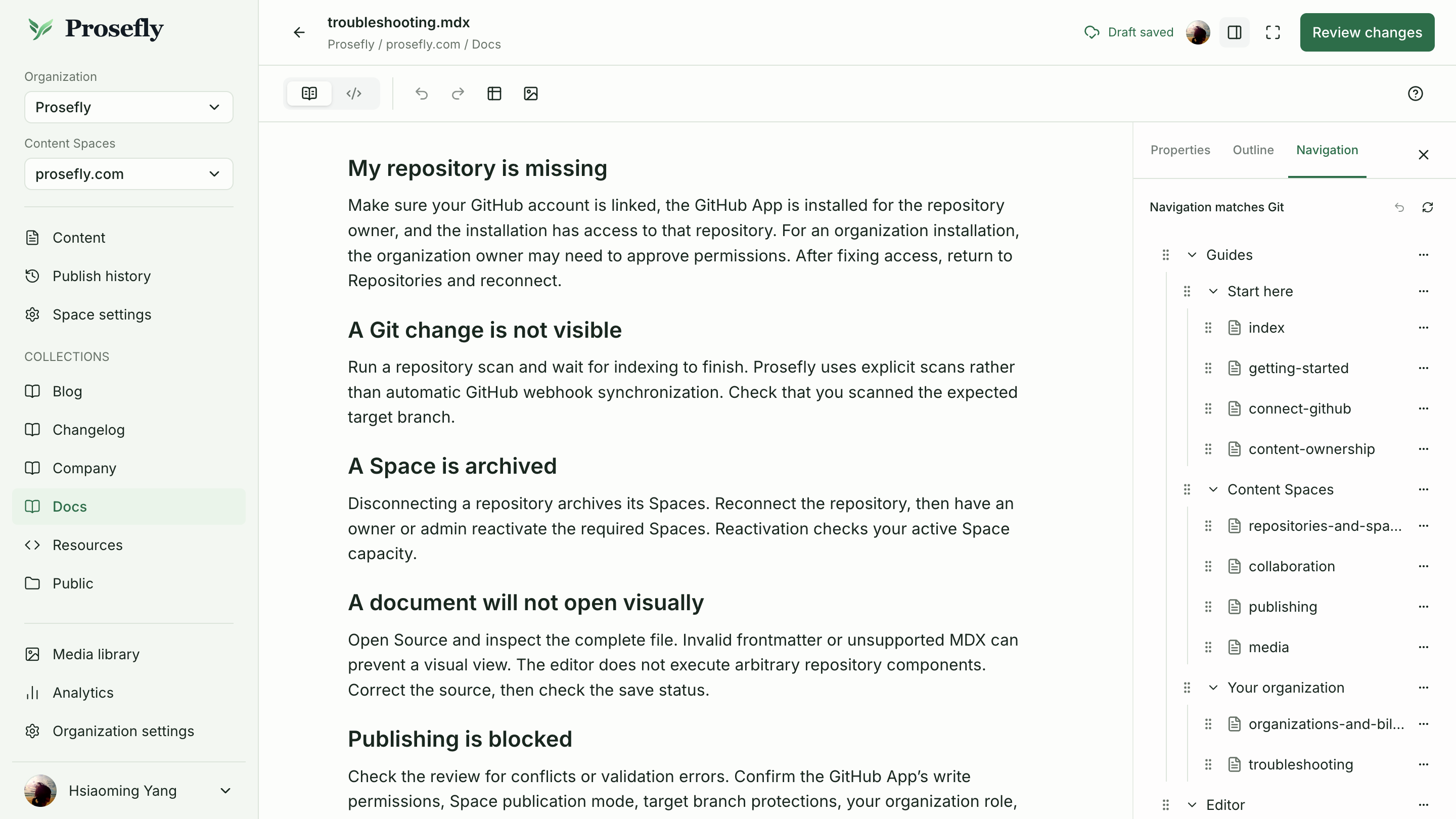
示例文件结构,请按实际项目使用对应的路径和配置。 编写文档时,也能整理导航。 确认 Dahlia 导航绑定后,就能在已有的可写 docsNav 分区和分组中安排页面。编写指南和调整导航位置,可以在同一套编辑流程中完成。
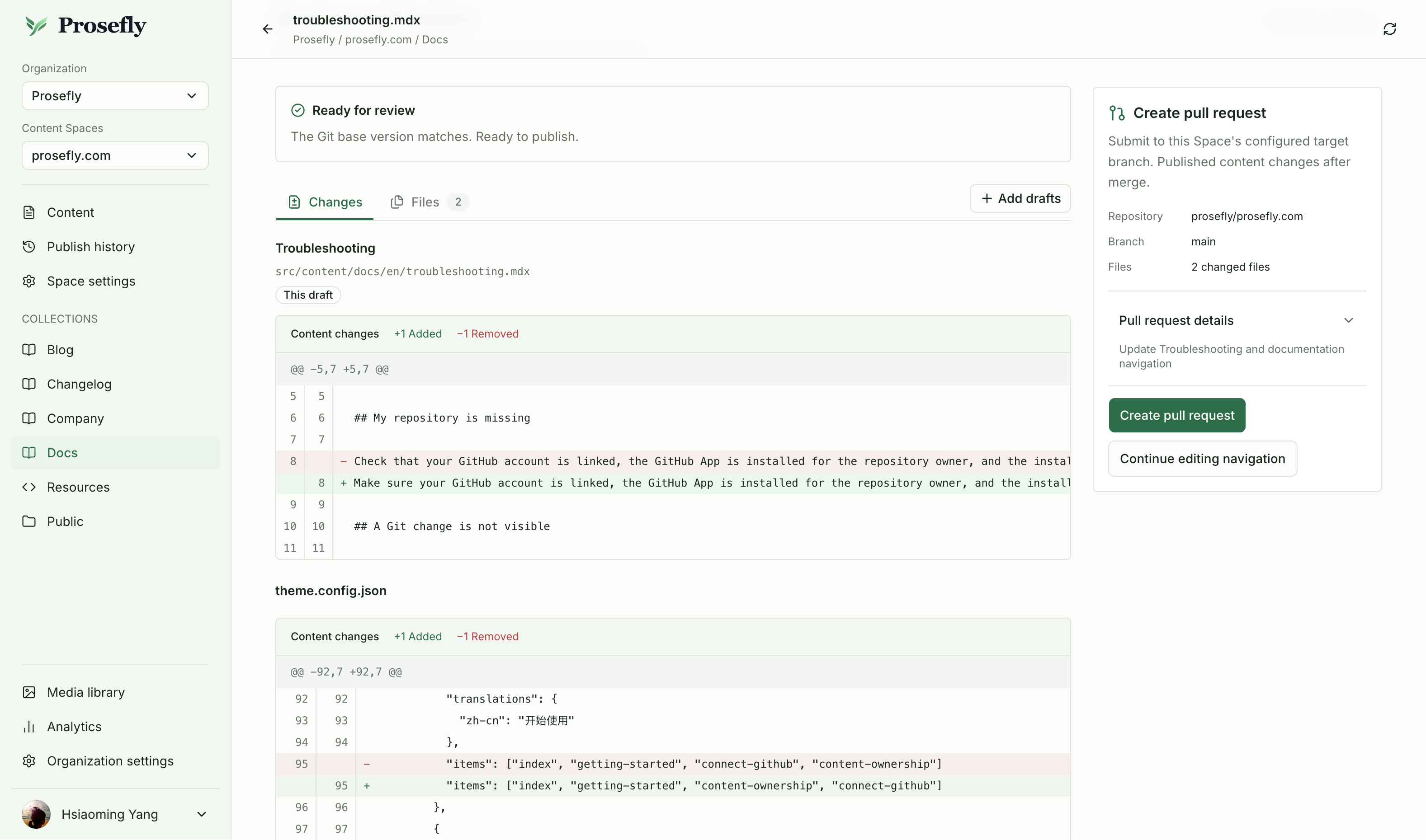
了解导航支持范围 Prosefly docsNav 示例,Lotus 和 Dahlia 共用这套导航:面板展示已有分区与页面顺序。移动导航条目不会移动文档文件。 正文和导航配置,一起审阅发布。 发布前,一起检查文档内容和受影响的 Dahlia 导航配置,确认后提交 Commit 或创建 Pull Request。网站继续由现有的 Astro 构建流程呈现和部署。
阅读发布指南 这个 Prosefly docsNav 示例同时审阅 troubleshooting.mdx 和 theme.config.json,展示了已有导航分组中的页面顺序调整。
扫描现有项目,确认后开始编辑。 01 连接 Dahlia 仓库 授权 GitHub,连接包含 Dahlia 网站的仓库。
02 确认识别出的文档与导航 检查从 Dahlia 项目中读取的集合、字段、编辑器类型和支持的 docsNav 绑定,确认现有定义后即可编辑,无需再维护一份 CMS schema。
03 编辑指南并通过 Git 发布 将草稿保存在工作区,审查变更后创建 commit 或 pull request,由现有的网站构建流程处理后续部署。
接入前需要了解的事 原生导航需要真实的 Dahlia integration、对应的 docsLoader 与支持的静态 docsNav。自动分组沿用主题的目录规则。调整手动条目顺序不会移动内容文件。暂不支持创建新 section 或解析无法确认的动态配置。
发布后的内容保存在你的 Git 仓库。 发布前,草稿保存在 Prosefly 中。审查变更后创建 commit 或 pull request,再由网站现有的构建流程完成部署。
了解内容所有权 继续了解 接入内容空间、了解发布流程,或查阅网站工具的官方文档。

 Prosefly