
内容空间
仓库与内容空间
使用 Space 和 Collection 组织仓库内容。
理解层级
Organization 管理成员与工作区,连接 Repository。每个仓库可以包含多个 Space,每个 Space 包含按内容结构划分的 Collection。
不同内容区域或网站可以使用独立 Space。Collection 将内容结构或编辑器配置相同的文件组织在一起。
发现已有内容
连接 GitHub 仓库并扫描配置的分支。确认前先检查候选内容。Prosefly 支持部分 Astro 内容配置、Fumadocs 的框架识别,以及用于 Hugo 内容的通用 Markdown Collection。
编辑器不会执行仓库代码。自定义 loader 或动态配置可能需要在.prosefly/config.yaml中手动配置,也可能无法使用原生导航编辑。
账号授权、选择仓库和首次扫描的具体步骤,见连接 GitHub 指南。
配置 Space
Owner 和 Admin 可以管理 Space 配置、Collection 路径、编辑器配置和发布模式。第一次发布前请检查目标分支和内容路径。
如果自动识别无法描述仓库,可以参考仓库配置在 .prosefly/config.yaml 中定义 Space 和 Collection。配置托管的 Space 需要修改该文件后重新扫描仓库。
管理网站导航
扫描可以识别受支持的 Starlight、Lotus、Dahlia 和 Fumadocs 原生导航。确认检测到的绑定后,才可使用 Navigation 面板。Owner 和 Admin 也可以在内容集合设置中重新检测并确认绑定。
- 打开文档,在 Properties 和 Outline 旁选择 Navigation。
- 查看已有的分区、分组和页面条目。可以将未列入导航的页面加入受支持的可写分组,也可以拖动受支持的条目,调整位置或顺序。
- 打开发布审阅前,等待面板中的导航保存状态显示完成。保存导航变更不会写入 Git。
Starlight
Starlight 既支持手动侧边栏,也支持通过 autogenerate: { directory: 'guides' } 配置的自动分组。自动分组中,可以拖动同一目录内的已有页面排序。Prosefly 会更新文档 frontmatter 中的 sidebar.order,无需移动 Markdown 文件。发布前,可以将排序属性、正文和导航配置的变更一起审阅。
导航面板会为自动分组显示 Auto 标记及配置的目录。
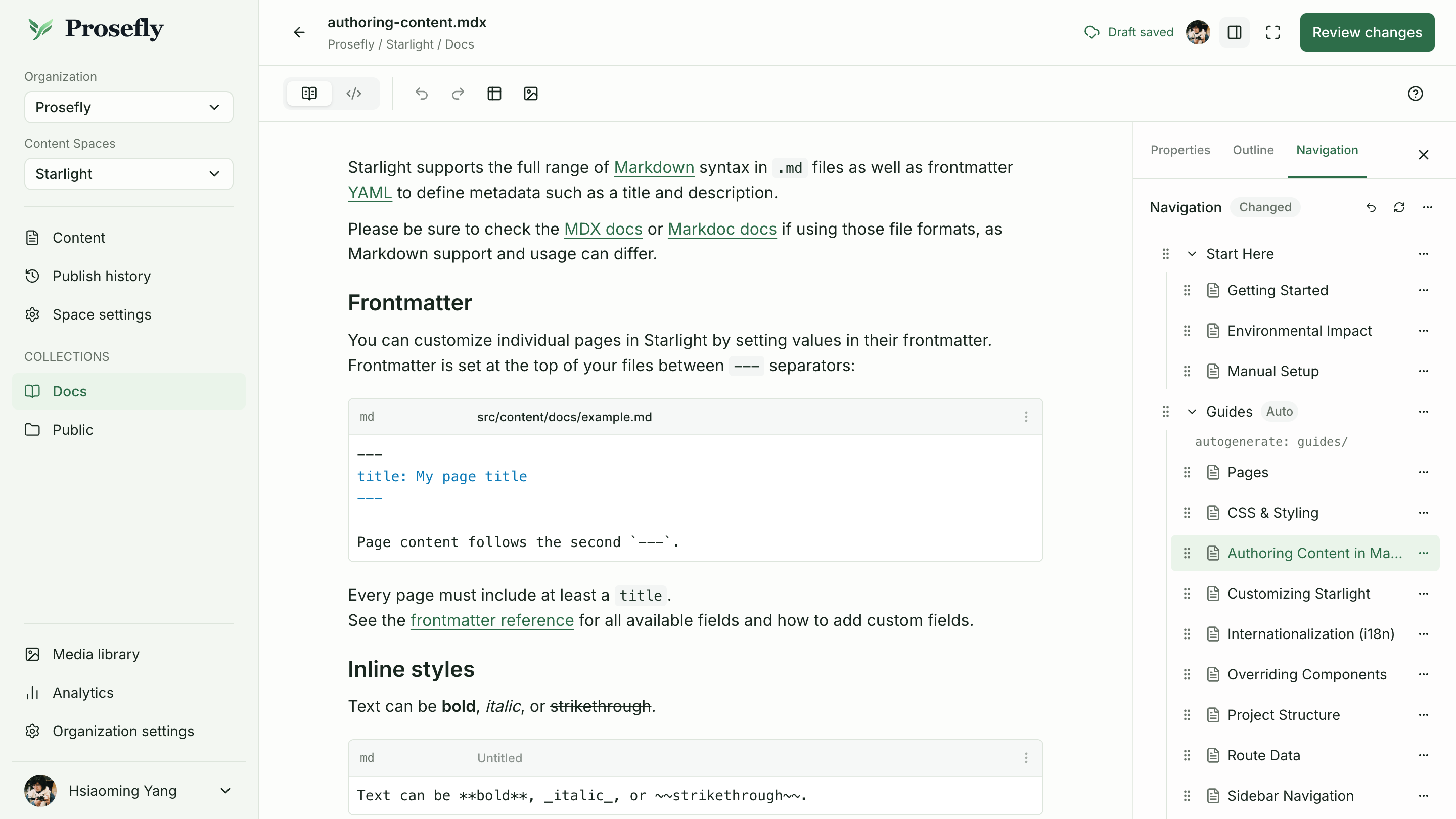
Start Here 使用手动条目;Guides 从 guides/ 目录自动生成,可以调整同一目录内已有页面的顺序。
Lotus 和 Dahlia
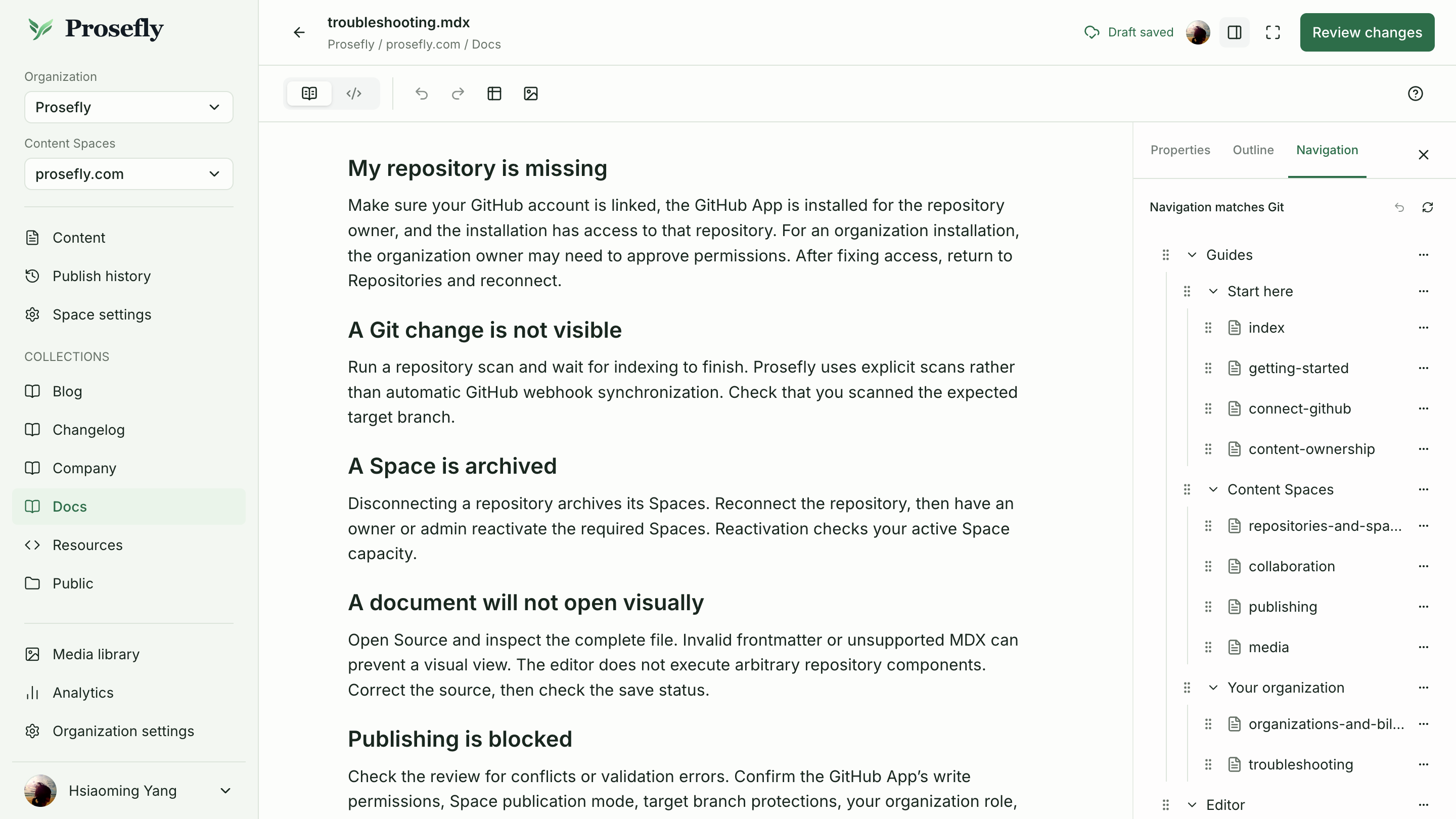
Prosefly docsNav 示例(Lotus 和 Dahlia 共用):在同一个编辑器中编写文档、整理已有的网站导航。导航保存与 Git 同步状态显示在面板中。
打开完整截图
不支持或不明确的配置可能只能发布正文。仅发布正文不会将页面加入网站侧边栏。
发布前,打开发布审阅,检查文档内容和受影响的导航文件。
刷新与归档
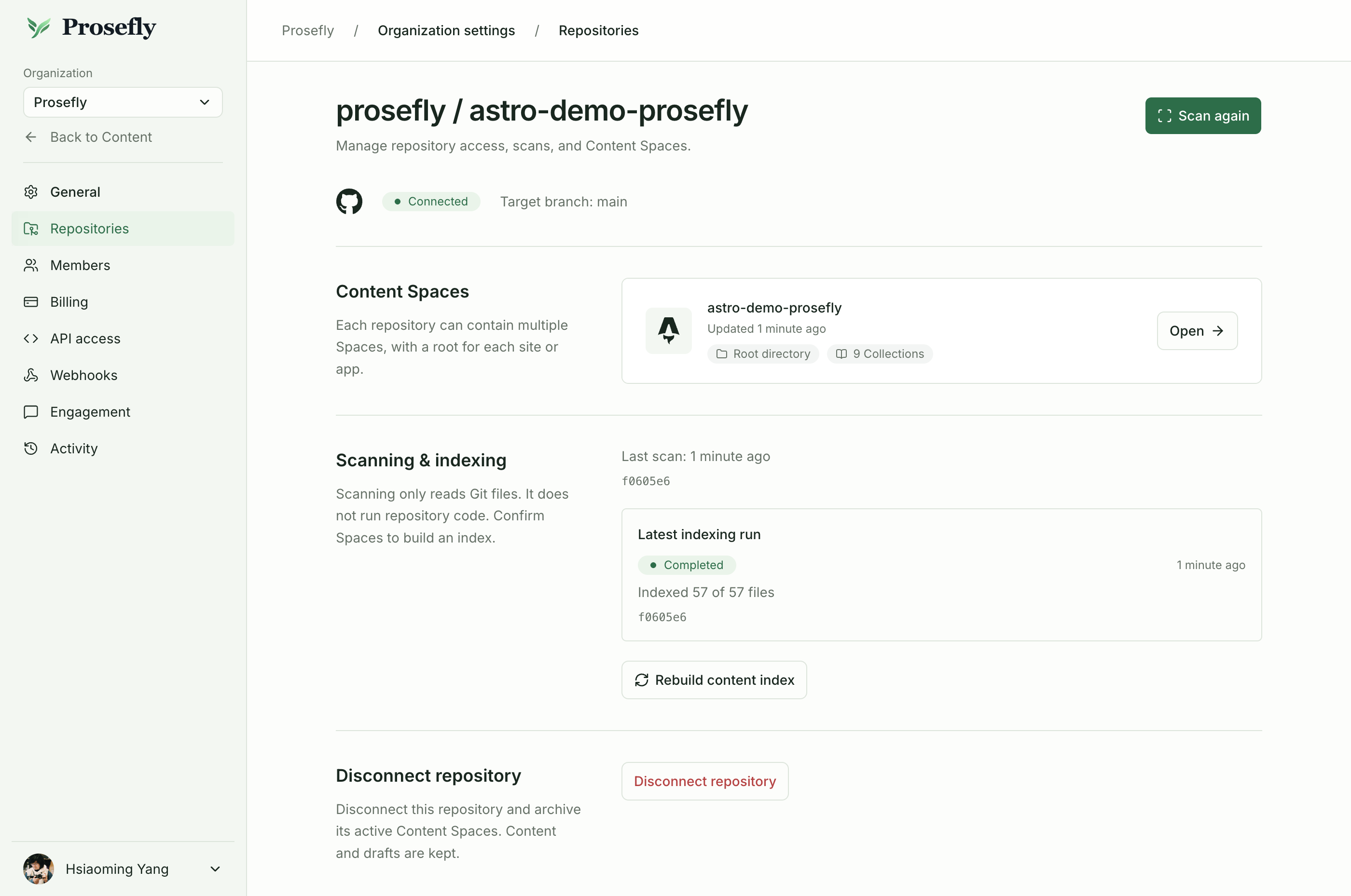
Git 变更需要明确扫描和重新索引后才能显示,并非通过 GitHub webhook 自动同步。归档 Space 仍可查看,Owner 或 Admin 可以在容量允许时重新启用。断开仓库会归档其 Space;重新连接不会自动启用。
最后更新于 2026年10月19日