
可视化编辑器
编写文档、编辑受支持的组件,并随时切换到源码。
打开文档
从内容列表打开 Markdown 或 MDX 文档,通过文档上方的模式切换按钮选择可视化或源码模式。文档无法解析为可视化内容时,可以在源码模式中修复。
插入内容与调整格式
输入 / 打开插入菜单,可用内容块由 Collection 的编辑器配置决定。选中文字后会显示格式工具;将鼠标移到内容块上,可以找到移动手柄和选项菜单。
主工具栏提供撤销、重做和选择图片等操作。各内容块也有自己的控件,例如表格的行菜单、提示块的类型选择器。具体用法见 Markdown 基础语法和各 MDX 组件文档。
属性、大纲与专注模式
属性面板显示 Collection 的 schema 中可编辑的 frontmatter 字段,例如标题、日期和标签。大纲列出文档标题,方便跳转。专注模式会为文档腾出更多空间;在较窄的屏幕上,属性面板通过抽屉打开。
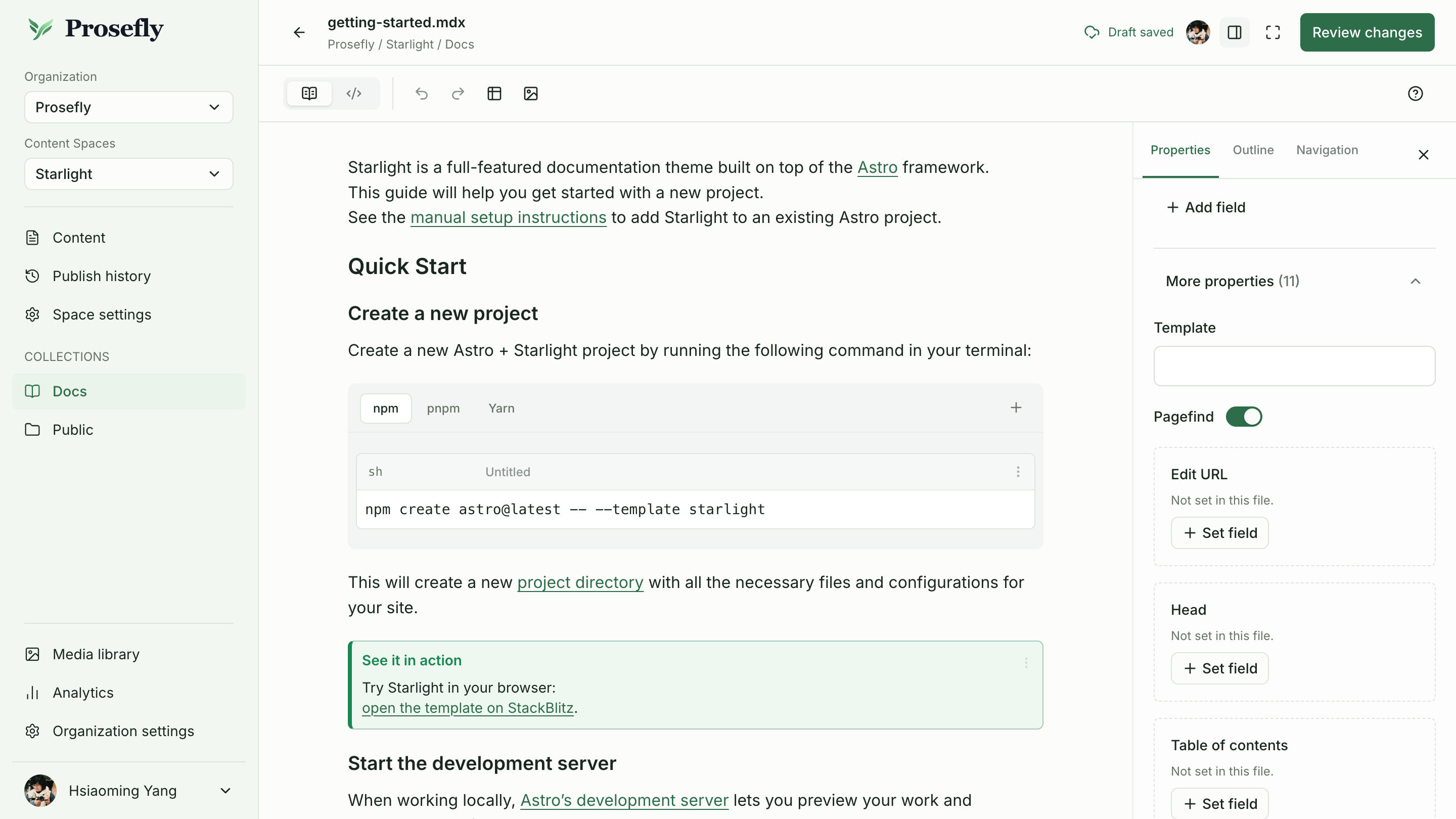
Starlight Collection 的属性面板会显示受支持的原生字段。下图展示 Pagefind、Template,以及 Edit URL、Head 等字段,正文中包含标签页和提示块。实际可编辑的属性取决于 Collection 的 schema 和编辑器配置。
网站导航
Outline 是当前文档的标题大纲;Navigation 是网站的页面结构。内容集合确认了受支持的导航绑定后,才会提供网站导航编辑。
在 Navigation 面板中,可以将页面安排到已有的可写分组,并调整受支持的条目顺序。打开审阅前,请等待导航保存完成。保存位置调整不会产生 Git 提交。
面板操作与支持范围见管理网站导航。发布前,再一起审阅正文和导航。
使用源码模式
源码模式显示完整文件,包括 frontmatter、MDX import 和自定义语法。没有专用可视化控件的内容,可以在这里修改。遇到本地恢复提示时,请先与当前共享文档比较,再决定是否恢复。
保存与审阅
可视化修改会自动保存,离开前请等待保存完成。macOS 上按 ⌘S,其他平台按 Ctrl+S,可以备份本地源码并保存共享草稿。保存不会产生 Git 提交。
草稿准备好后,打开发布审阅,检查源码差异和受影响的导航文件,再发布到仓库。
AI 写作与翻译
选中同一个文本块中的文字,可以改写或检查拼写和语法。AI 写作介绍直接替换、逐条校对建议和点数的使用。需要翻译整篇文章时,请使用语言与翻译中的流程。两种操作都只修改草稿,结果需要由你审阅。
最后更新于 2026年10月19日