
内容空间
发布到 Git
审阅文件差异,发布 Commit 或 Pull Request。
保存不等于发布
草稿保存在内容空间中,只有点击发布才会写入 Git。保存草稿不会修改仓库,发布后的内容则是仓库中的普通文件。
导航位置的调整也是如此:保存后先保存在 Prosefly 中,只有发布审阅过的文件时才会写入 Git。
审阅差异
从编辑器打开发布审阅,检查全部受影响文件,包括存在的导航配置。确认仓库、目标分支、文件路径和发布模式。
审阅会建议标题和 Markdown 描述,提交前可以修改。发布过程中发生的新编辑不会被悄悄纳入已审阅的快照。
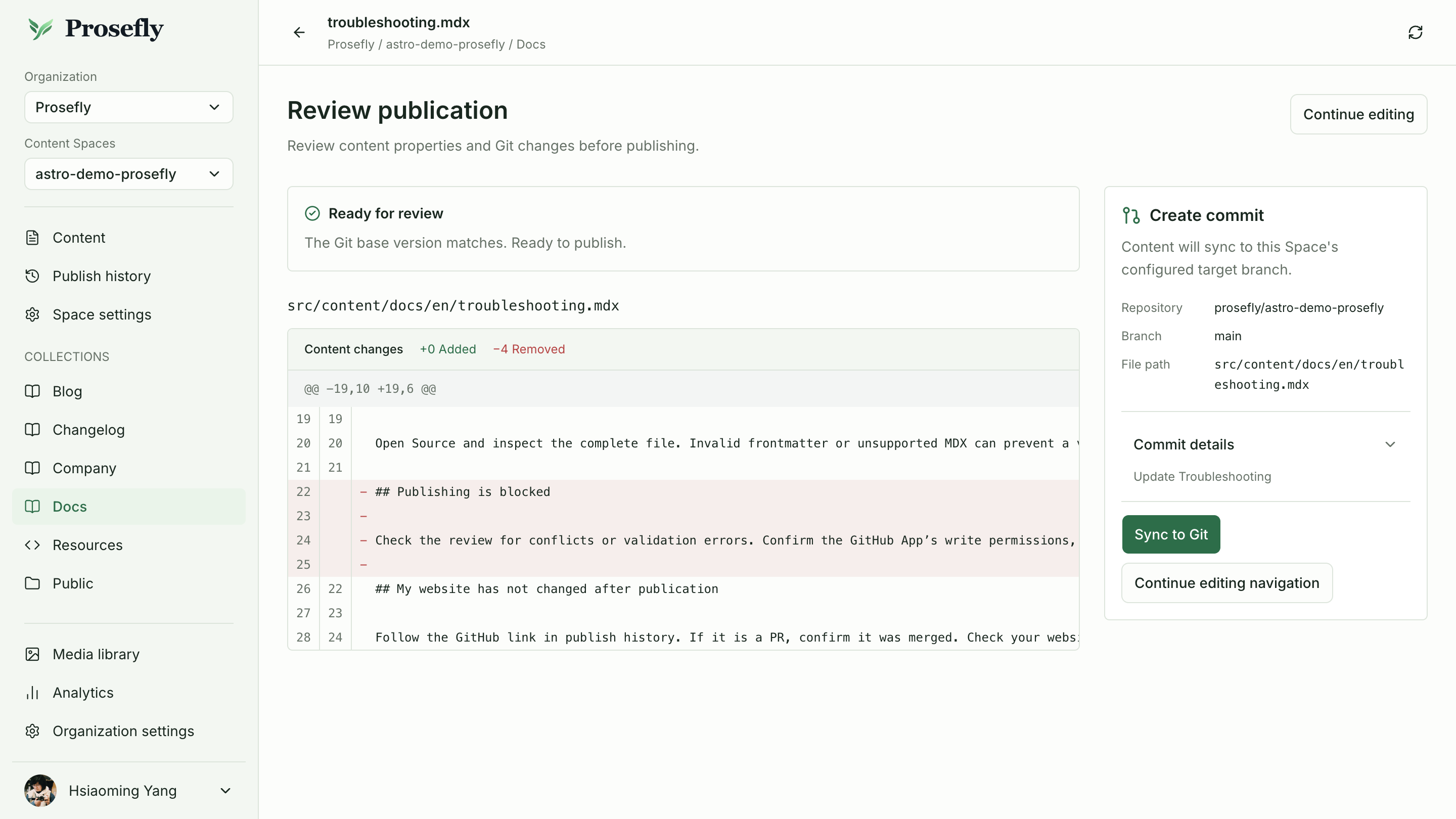
Commit 模式下,先检查文件差异、仓库和目标分支,再点击 Sync to Git。
正文和导航一起审阅
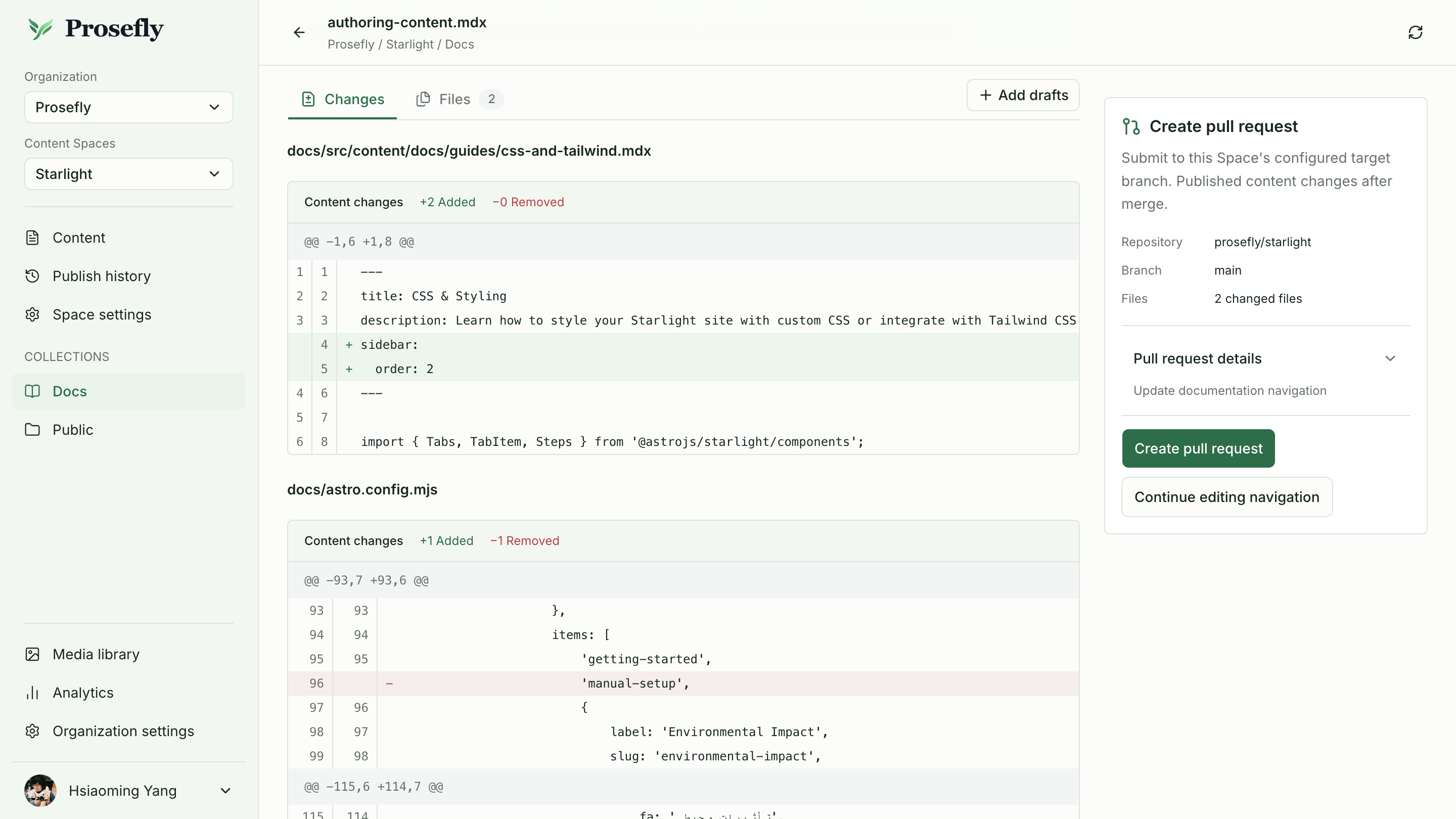
文档包含受支持的导航变更时,发布审阅会列出受影响的文件,包括用于排序的文档 frontmatter,以及涉及的原生导航配置。在 Changes 中逐一检查差异,也可以通过 Files 查看受影响的文件列表。
确认导航差异中的页面位置符合预期。如果还需要调整,点击 Continue editing navigation 返回编辑器,修改导航位置后重新打开审阅,再发布。
Starlight
这个 Starlight 示例包含两个变更文件:css-and-tailwind.mdx 新增 sidebar.order: 2,用于调整自动生成页面的顺序;astro.config.mjs 则修改了手动侧边栏配置。创建 pull request 前,可以一起审阅这两处差异。
Lotus 和 Dahlia
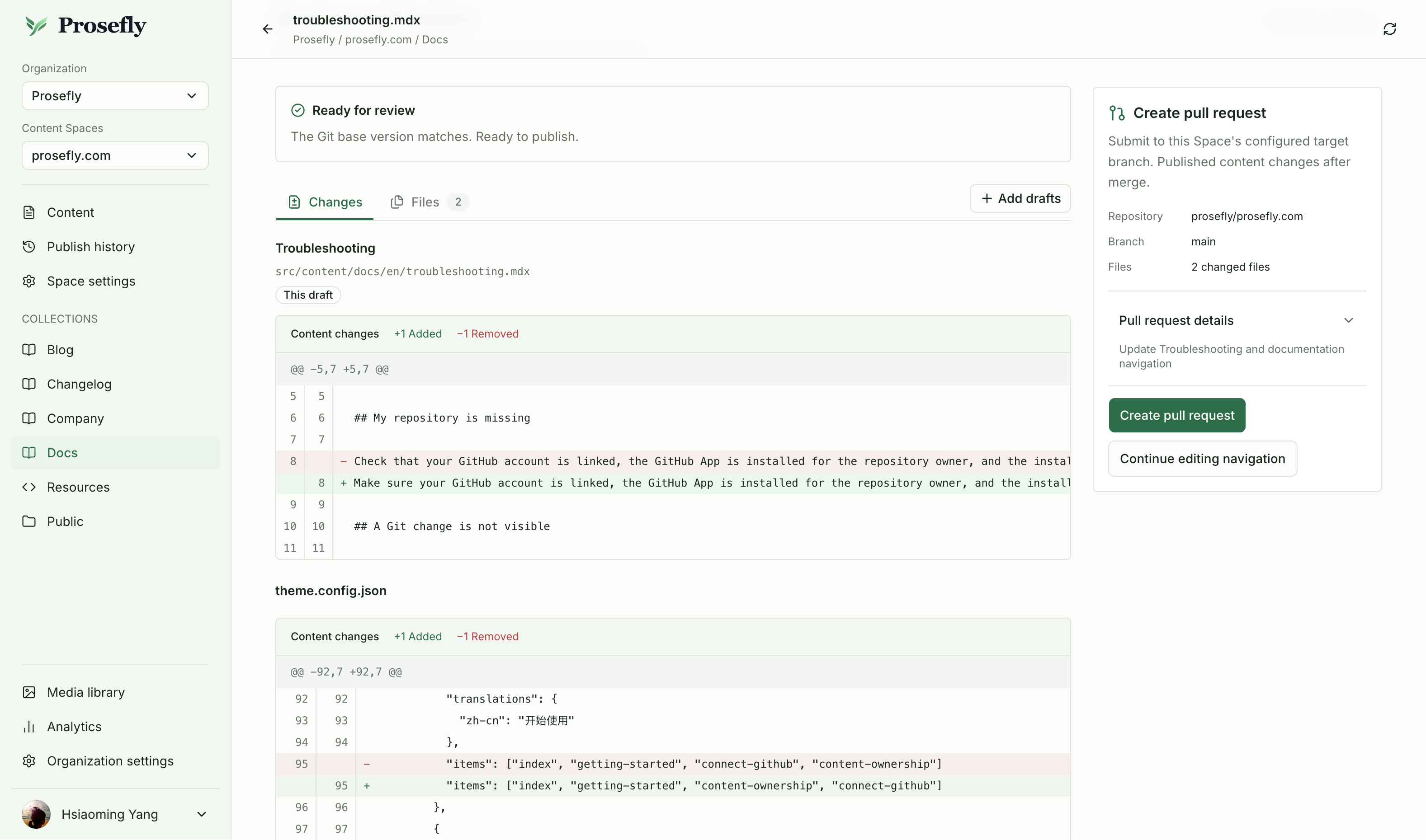
这个 Prosefly docsNav 示例同时审阅 troubleshooting.mdx 和 theme.config.json。导航差异将 connect-github 调整到已有分组中 content-ownership 的后面,两个变更文件会一并提交到 Pull Request。
打开完整截图
Fumadocs
Fumadocs 的导航变更会体现在相关的 meta.json 页面列表中,需要与 MDX 文档一起检查。
选择发布流程
- Commit:将审阅过的变更写入配置的目标分支。
- Pull Request:创建包含变更的分支和 GitHub PR,合并后更新目标分支。
在空间设置 → 发布中选择发布方式,这项设置适用于该内容空间中的所有条目。GitHub App 的写入权限和仓库的分支保护规则也需要允许所选方式。
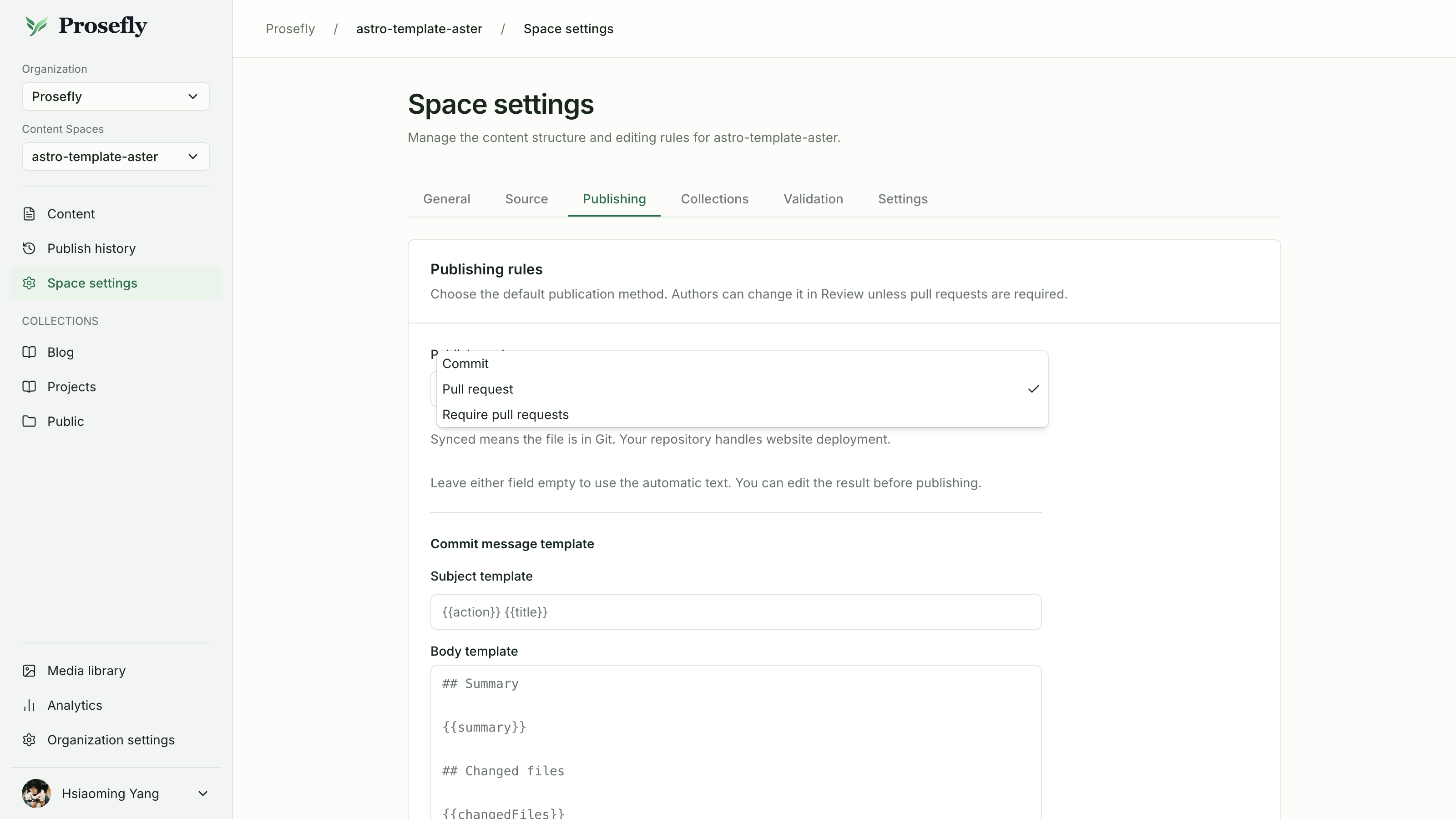
在空间设置的 Publishing 页面选择 Commit 或 Pull request。下方还可以设置提交信息模板;留空时使用自动生成的文字。
跟进结果
发布记录显示操作者、目标、状态,并链接 GitHub 结果。PR 最初处于等待合并状态。刷新历史可检查未完成 PR,并非持续后台轮询。
发布到 Git 不会直接部署网站。变更到达预期分支后,由原有构建和托管流程部署。
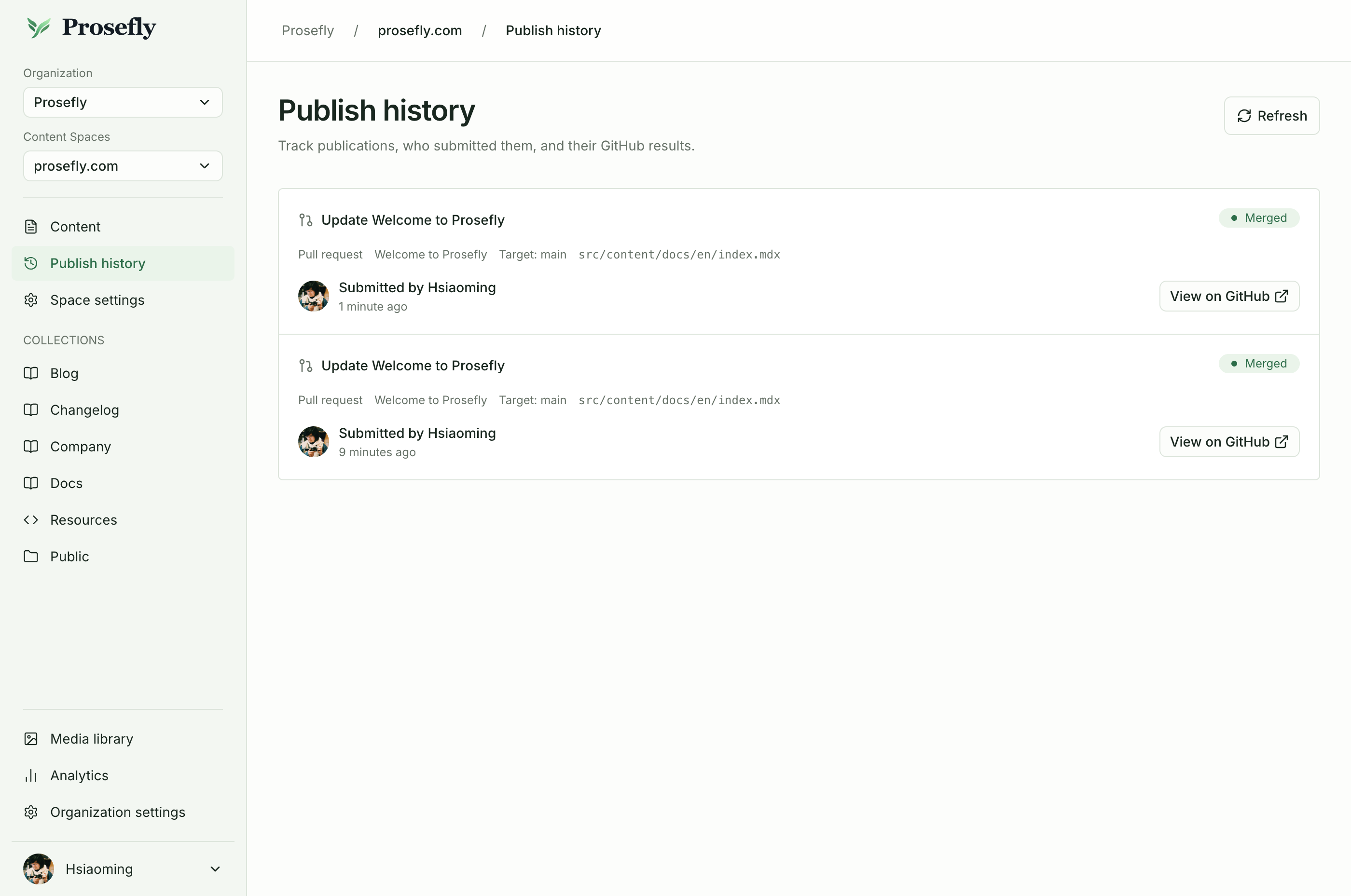
处理外部变更
已有草稿的 Git 基础版本发生变化时,需要比较原始基础版本、当前 Git 内容和草稿,解决冲突后再发布。Prosefly 不会强制覆盖并发仓库变更,也不会自动合并冲突文档。
外部仓库变更后需要扫描以刷新内容索引。发布与扫描是独立操作。
包含 Public 文件和翻译草稿
文档引用了新上传、尚未发布的 Public 图片时,审阅会将图片列为必要文件。请一起检查图片与文档,也可以将同一内容空间中的其他 Public 草稿加入这次发布。
这项检查只识别受支持的静态图片引用,不执行动态 MDX 表达式。JSON/YAML 资源中的字符串也不会自动带入图片草稿,请先单独发布图片,再发布使用它们的内容。
相关语言的草稿可以一起审阅。翻译不会自动发布,请逐个检查文件,确认哪些版本应包含在这次发布中。
最后更新于 2026年10月19日