
CMS 接入
为 Starlight 文档站接入 CMS
将 Starlight 接入 Prosefly,编辑页面属性和支持的文档组件,并审阅手动侧边栏与自动分组的导航变更。
为已有的 Starlight 文档站接入可视化 CMS,让团队直接更新指南。管理员负责连接仓库和配置发布方式,作者可以编辑文档、页面属性和支持的组件,不需要学习 Git 命令。
网站继续使用原有的 Starlight 主题、URL 和构建流程。本指南从扫描已有仓库开始,完成一次包含内容与导航的发布。
1. 检查 docs 集合
仓库中应包含使用 Starlight 的 Astro 应用及其文档文件。标准 docs 集合使用 Starlight 的 loader 和 schema:

import { defineCollection } from 'astro:content';import { docsLoader } from '@astrojs/starlight/loaders';import { docsSchema } from '@astrojs/starlight/schema';
export const collections = {  docs: defineCollection({ loader: docsLoader(), schema: docsSchema() }),};
如果项目已经有这份配置,保留即可。支持的静态 schema 扩展可以增加或覆盖字段;Prosefly 读取这些定义,不运行网站应用。
2. 连接仓库、扫描并确认导航
打开组织设置 → 仓库,连接 GitHub 仓库,再选择 扫描仓库。账号连接与 GitHub App 授权的步骤见连接 GitHub。
检查识别到的 Starlight 应用、文档目录、集合属性、编辑器配置和原生导航配置。确认内容空间及受支持的导航绑定,等待索引建立完成。
前往完整流程体验此步骤。
3. 编辑指南与页面属性
从 内容 打开一篇指南。可视化编辑器支持 Markdown,以及提示块、标签页、卡片和文件树等受支持的 Starlight 组件。在 属性 中修改 标题、简介 等字段;其他支持的字段可以在 更多属性 中找到。
前往完整流程体验此步骤。
自定义组件或没有可视化控件的表达式,可以切换到 源码模式编辑。也可以先打开 Starlight 编辑器示例尝试组件操作;在线体验无需注册,刷新后会重置内容。
4. 调整手动条目与自动分组
在属性和大纲旁打开 导航。受支持的静态 Starlight 侧边栏可以同时包含手动条目和自动目录,例如已有 starlight() 配置中的这段内容:

sidebar: [ { label: 'Start Here', items: ['overview'] }, { label: 'Guides', autogenerate: { directory: 'guides' } },];- 手动分组:在已有的可写分组中调整支持的条目,或为尚未列入导航的页面选择受支持的位置。
- 自动分组:页面来自
autogenerate.directory指定的目录。拖动同一目录内的已有页面排序时,Prosefly 会更新它们的sidebar.orderfrontmatter。
前往完整流程体验此步骤。
自动分组排序不会移动 Markdown 文件。打开审阅前,等待导航面板的保存状态显示完成。此时变更仍是草稿,还没有写入 Git。
5. 审阅受影响的文件并发布
打开发布审阅,逐个检查变更文件。手动侧边栏调整可能修改 astro.config.mjs;自动页面排序可能修改文档 frontmatter 中的 sidebar.order。将这些变更与正文一起审阅。
前往完整流程体验此步骤。
按内容空间配置的 Commit 或 Pull request 模式发布。使用 PR 时,需要先合并到目标分支,再由原有 Starlight 构建流程呈现并部署网站。构建完成后,检查页面和侧边栏是否符合预期。
如果配置无法提供可写的原生导航绑定,可以在适用时选择仅发布内容;这种方式不会把页面加入侧边栏。相关操作见网站导航和发布到 Git。
6. 继续使用原来的 Starlight 网站。
内容发布到 Git 后,原有的 Astro 构建流程生成并部署网站。Pull request 需要先合并。下方完整流程中的网站步骤展示了 Starlight 网站示例。
前往完整流程体验此步骤。
体验完整流程
示例从编辑开始。使用阶段控件查看仓库连接、内容发现、编辑、导航、审阅和网站预览。
连接仓库
选择已授权给 Prosefly 的 GitHub 仓库。
没有找到可连接的仓库
先安装 Prosefly GitHub App,再返回选择仓库。
3. 选择仓库
选择要连接到这个组织的仓库。
没有找到匹配的仓库
下一步:扫描各个仓库,确认其中的内容空间。
prosefly/starlight
目标分支: main
只读取仓库内容,不会修改 Git 文件。
确认内容空间
只读取仓库内容,不会修改 Git 文件。
docsAstroStarlight
docs/src/content/docs属性来自内容 schema · docs/src/content.config.ts
导航: docs/astro.config.mjs
属性(15)
title必填- string
description- string
slug- string
template- enum
pagefind- boolean
draft- boolean
editUrl- string | boolean
head- array
tableOfContents- object | boolean
hero- object
banner- object
lastUpdated- date | boolean
prev- object | string | boolean
next- object | string | boolean
sidebar- object
Starlight
查看此空间所有内容集合中的内容和草稿。
| 内容 | 内容集合 | 状态 | 最近更新 | 操作 |
|---|---|---|---|---|
介绍index.mdx | Docs | 已同步 | 刚刚 | |
手动配置manual-setup.mdx | Docs | 已同步 | 刚刚 | |
环境影响environmental-impact.mdx | Docs | 已同步 | 刚刚 | |
快速入门getting-started.mdx | Docs | 已同步 | 刚刚 | |
概览overview.mdx | Docs | 已同步 | 刚刚 | |
发布网站publishing.mdx | Docs | 已同步 | 刚刚 | |
配置configuration.mdx | Docs | 已同步 | 刚刚 | |
发布检查清单publishing-checklist.mdx | Docs | 有草稿 | 刚刚 |
没有匹配的内容
正在加载编辑器…
编辑 Markdown、MDX 组件和 frontmatter,切换到可视化即可应用修改。
审阅修改
对比当前内容与原始示例的差异。
原始示例当前修改
还没有修改。试着编辑示例,再来查看差异。
Prosefly / Starlight / Docs
发布检查
检查内容属性和 Git 变更,再提交到仓库。
Git 基础版本一致,可以发布。
编辑文章或应用示例修改,即可查看 diff。
以下文件将一起发布。点击文件可查看对应的变更。
这是已发布的 Starlight 文档页面示例。发布到 Git 后,你原有的 Astro 构建流程负责更新自己的网站。
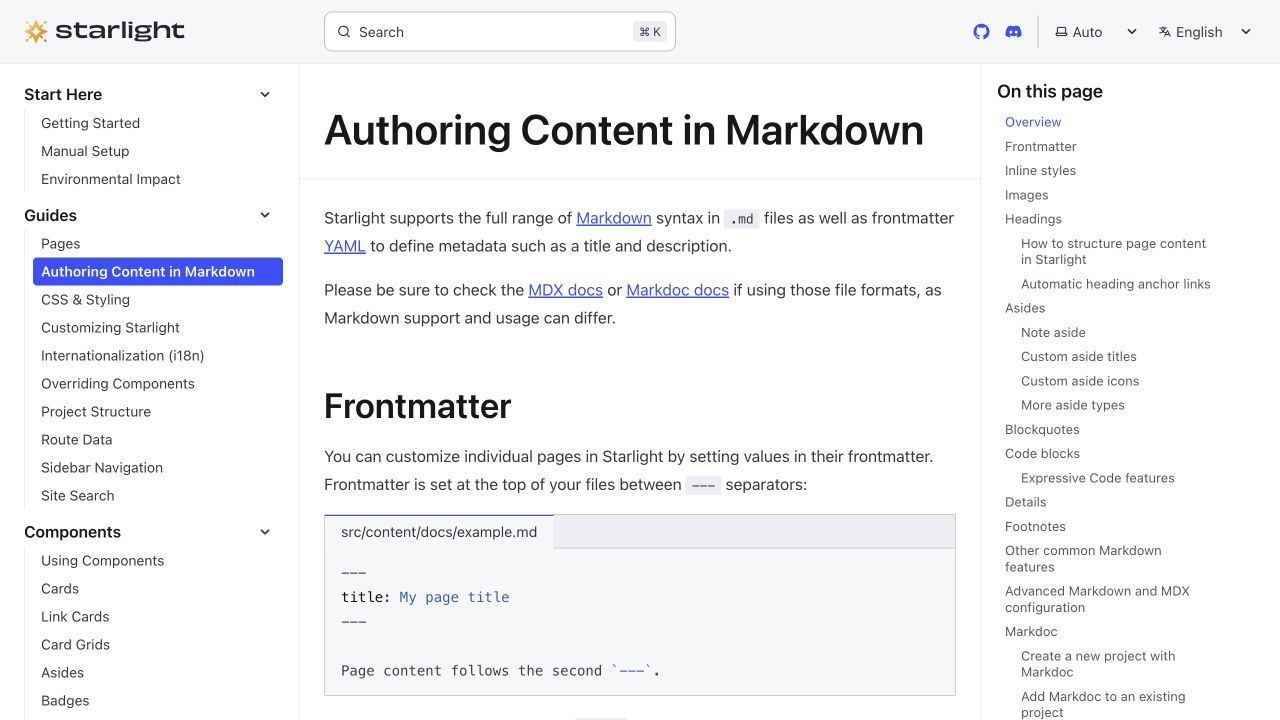
请先在编辑器中检查 MDX 和 frontmatter。
检查第一次更新
确认页面标题、正文、侧边栏位置和自动分组顺序。以后在 Prosefly 之外修改配置或文件时,先重新扫描并更新索引,再继续编辑。
继续查看 Starlight CMS 功能介绍、产品文档使用场景、MDX 组件使用指南,或参考 Starlight 内容编写文档。
最后更新于 2026年10月19日