
AI 写作
润色选中的文字,逐条审阅拼写和语法建议。
写草稿时,可以用 AI 润色表达、缩短段落、补充细节,或检查拼写和语法。是否保留修改由你决定,发布仍是独立的一步。
改写选中的文字
- 在可视化编辑器中,选中同一个文本块内需要修改的文字。
- 打开浮动工具栏中的 AI 菜单。
- 选择润色、缩短、补充细节,或输入自己的修改要求。
- 等待任务完成,再结合上下文检查替换后的文字。如果希望恢复原文,可以使用编辑器的撤销操作。
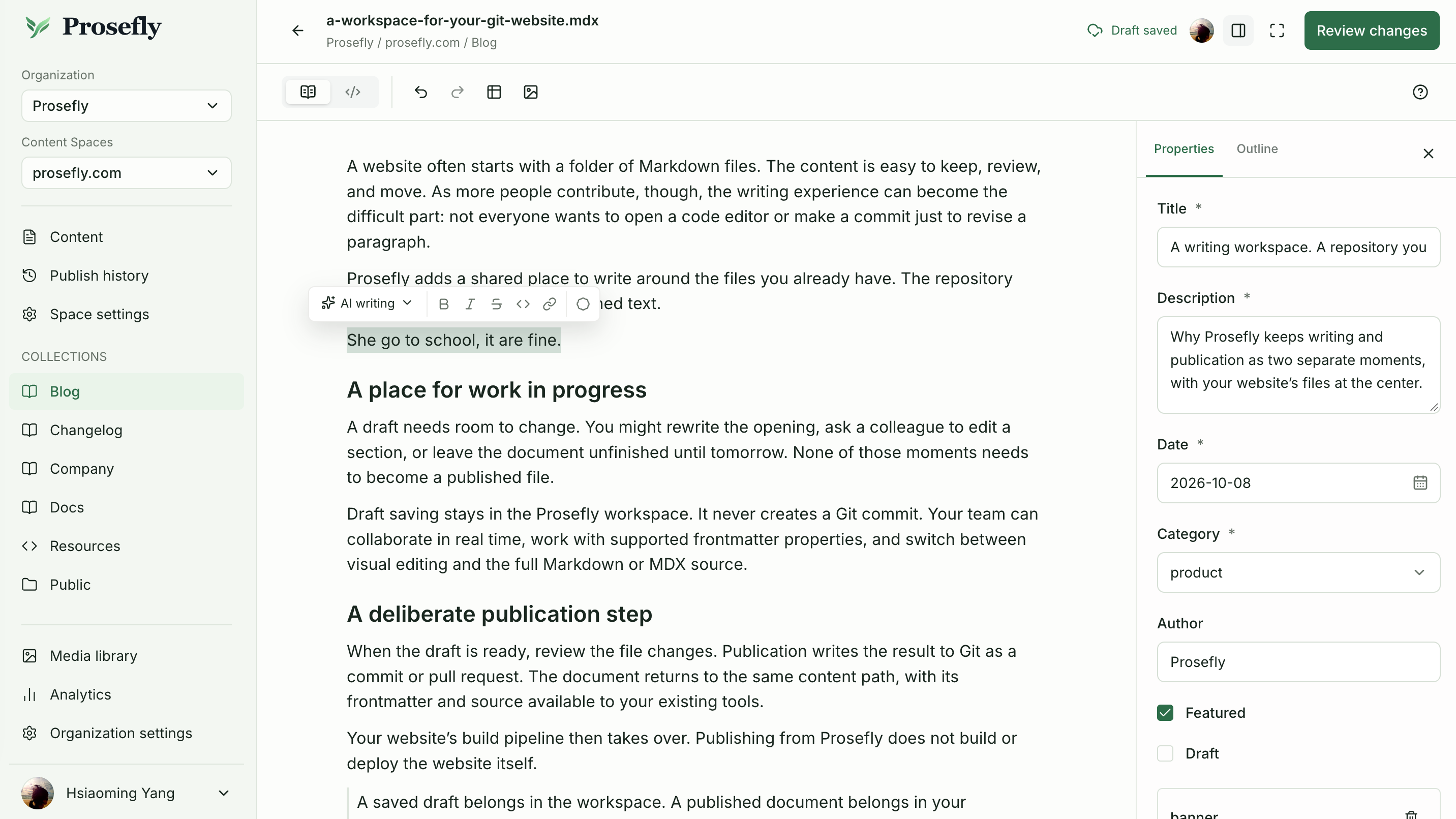
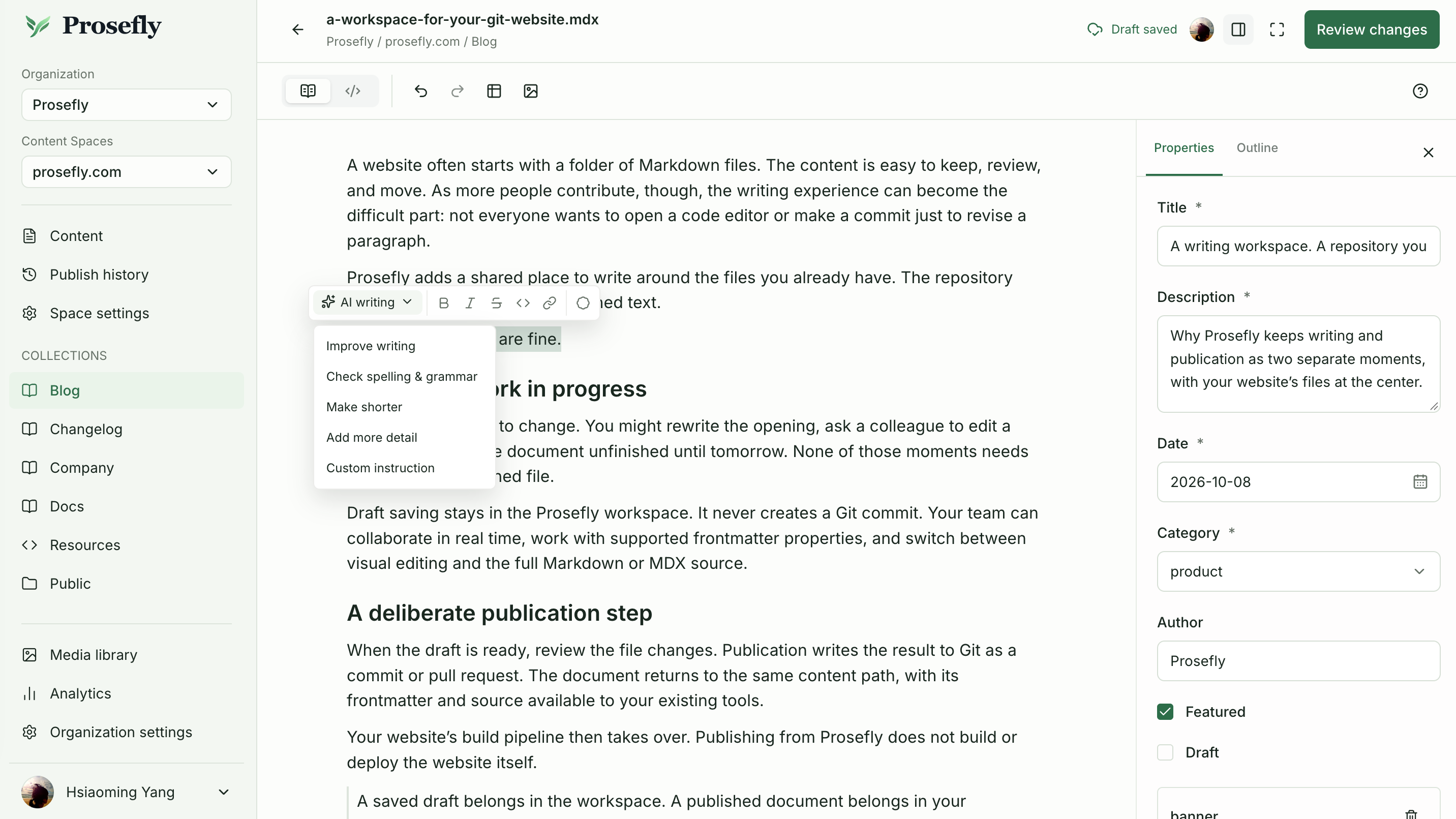
改写结果会直接替换选中的文字。如果任务运行时,你或同事修改了这段内容,Prosefly 会保留当前草稿,提示你重新选择并操作。这项功能不会顺带改写周围的文档,也不用于编辑代码块。
检查拼写和语法
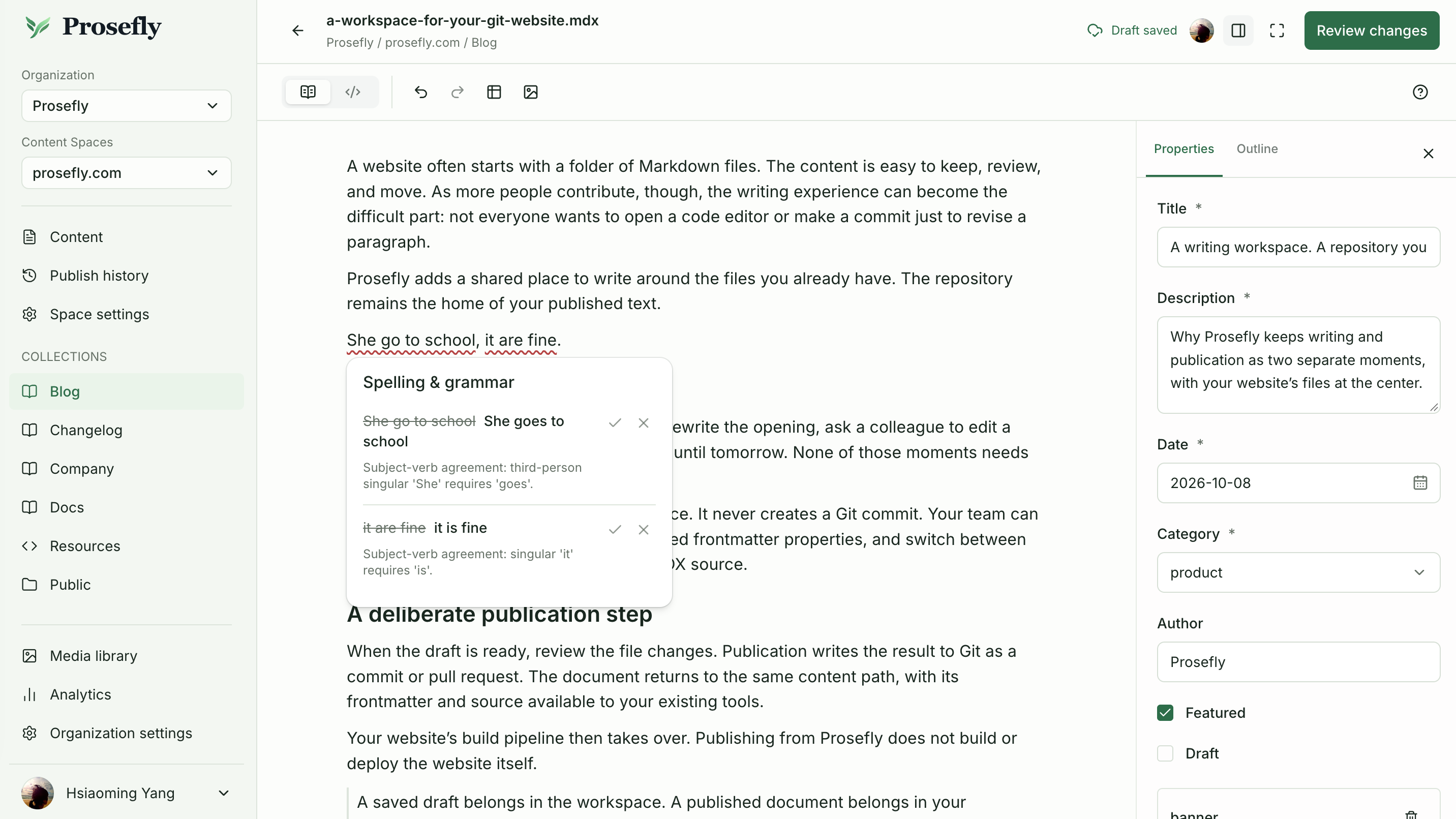
对选中的文字使用拼写和语法检查后,草稿不会立即改变。建议修改的位置会显示波浪线。
打开标记,可以查看原文、建议替换的文字和原因。接受修改会应用这一条建议,忽略则移除对应标记。你可以逐条决定,也可以撤销已经接受的修改。关闭建议卡片后,其他标记仍可再次打开。
点数与不可用的情况
写作辅助和文章翻译共用组织的 AI 点数。消耗量与使用的模型,以及处理和生成的文字量有关。可以在组织设置 → 账单查看用量和下次额度更新日期。
任务失败时,先查看错误提示再重试。套餐到期、AI 服务暂时不可用,或剩余点数不足,都可能导致新任务无法开始。失败或中断不一定意味着没有消耗点数,实际计入的用量以账单中的报告为准。
额度说明见 AI 点数。如果要翻译整篇文章,请使用语言与翻译中的流程。
发布前再审阅
请检查 AI 结果中的事实、语气、人名、链接和含义。AI 只修改草稿。通过发布审阅检查文件后,再提交 Commit 或创建 Pull Request。
最后更新于 2026年10月19日