
AI ライティング
選択した文章を整え、スペルや文法の提案を確認します。
下書きを書きながら、AI で表現を整えたり、短くしたり、詳しくしたり、スペルや文法を確認したりできます。どの変更を残すかは自分で決められ、公開も別の操作で行います。
選択した文章を書き換える
- ビジュアルエディターで、1つのテキストブロック内の変更したい文章を選択します。
- 選択範囲のツールバーで AI メニューを開きます。
- Improve writing、Make shorter、Add more detail を選ぶか、自分の指示を入力します。
- 完了を待ち、前後の文章と一緒に読み直します。元の表現に戻したい場合は、エディターの「元に戻す」を使います。
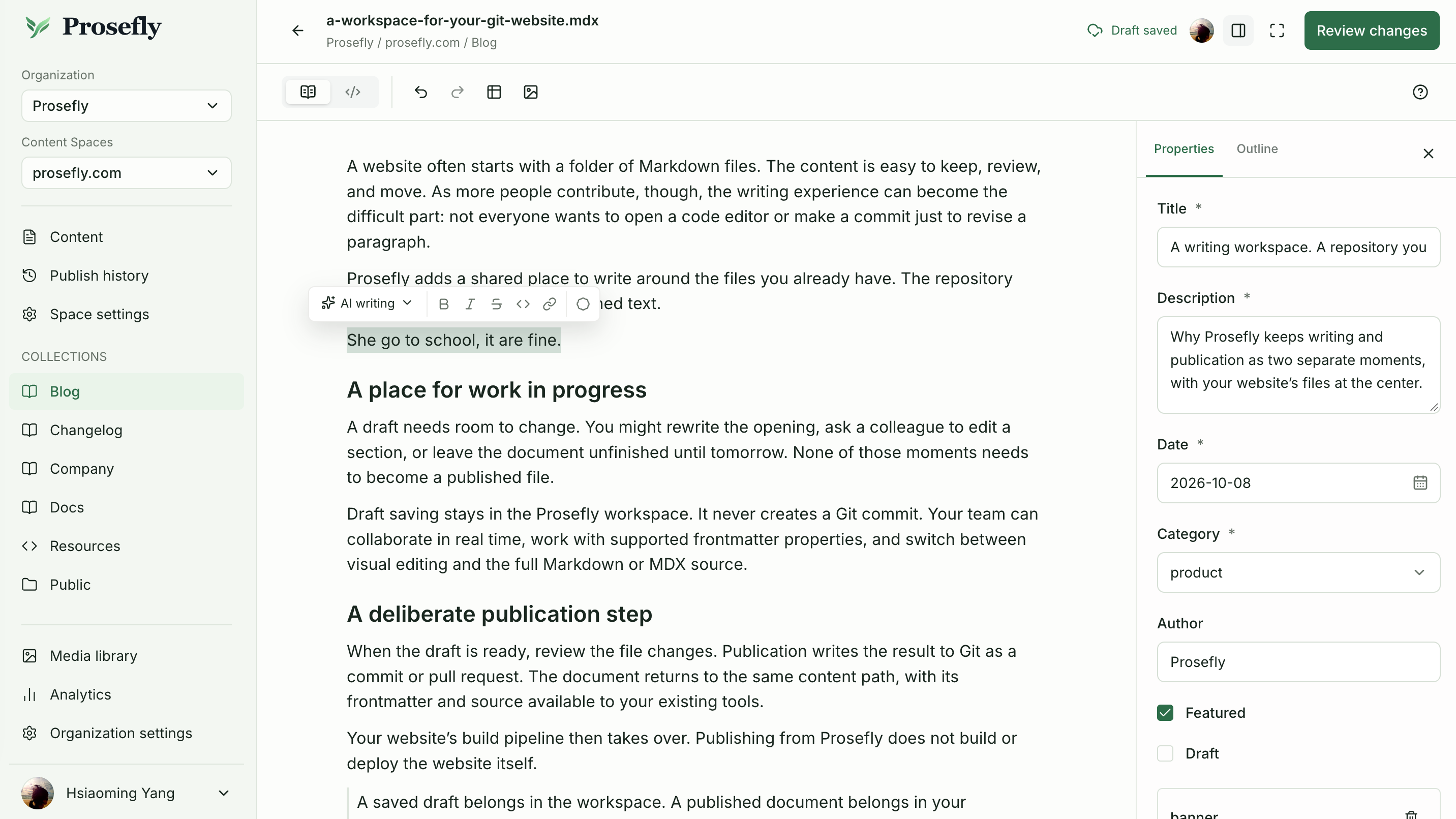
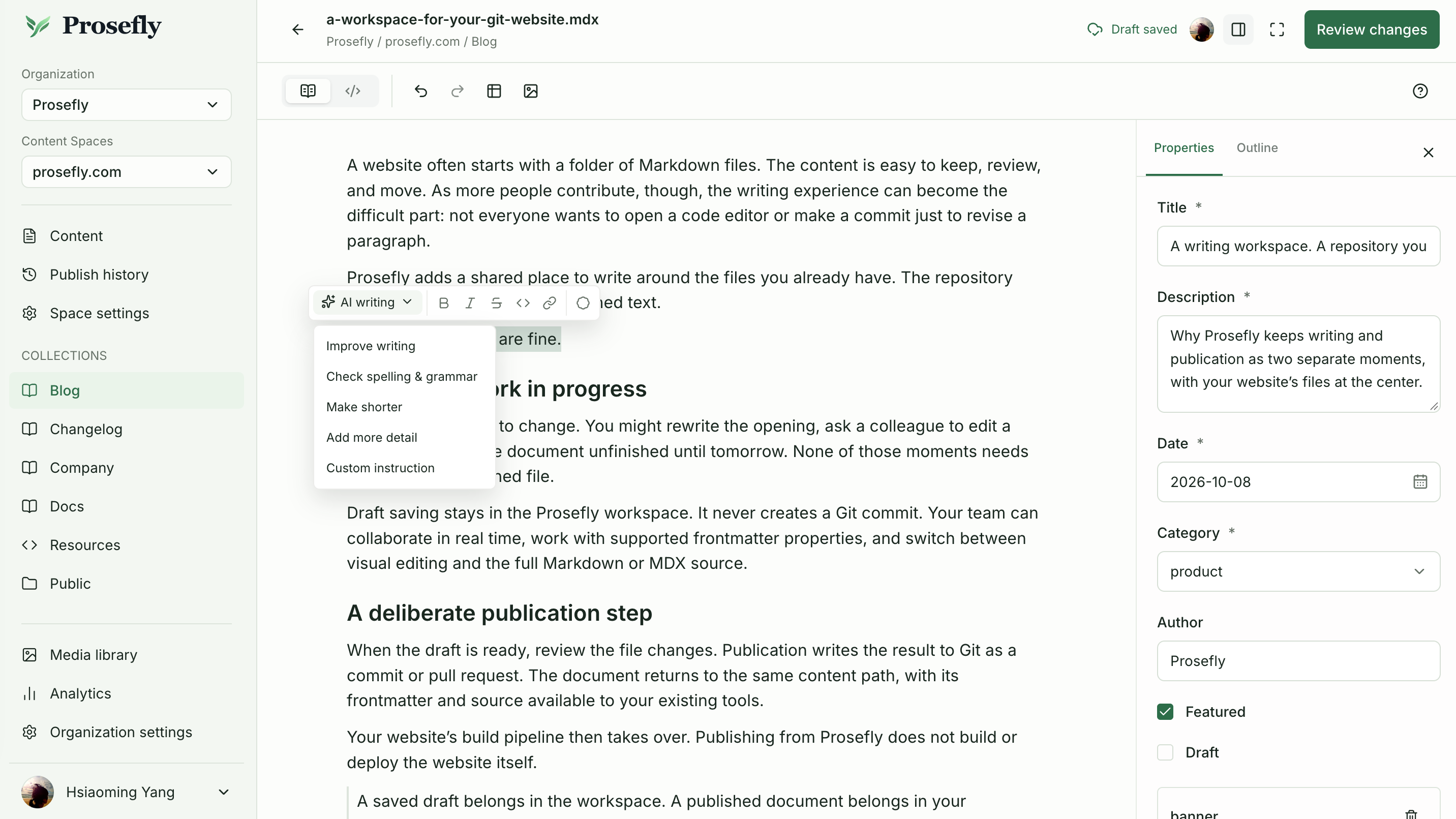
書き換えの結果は、選択した文章に直接反映されます。実行中に自分や共同編集者がその範囲を変更した場合、Prosefly は下書きを変更せず、現在の文章での再実行を案内します。この操作で周囲の文書やコードブロックを書き換えることはありません。
スペルと文法を確認する
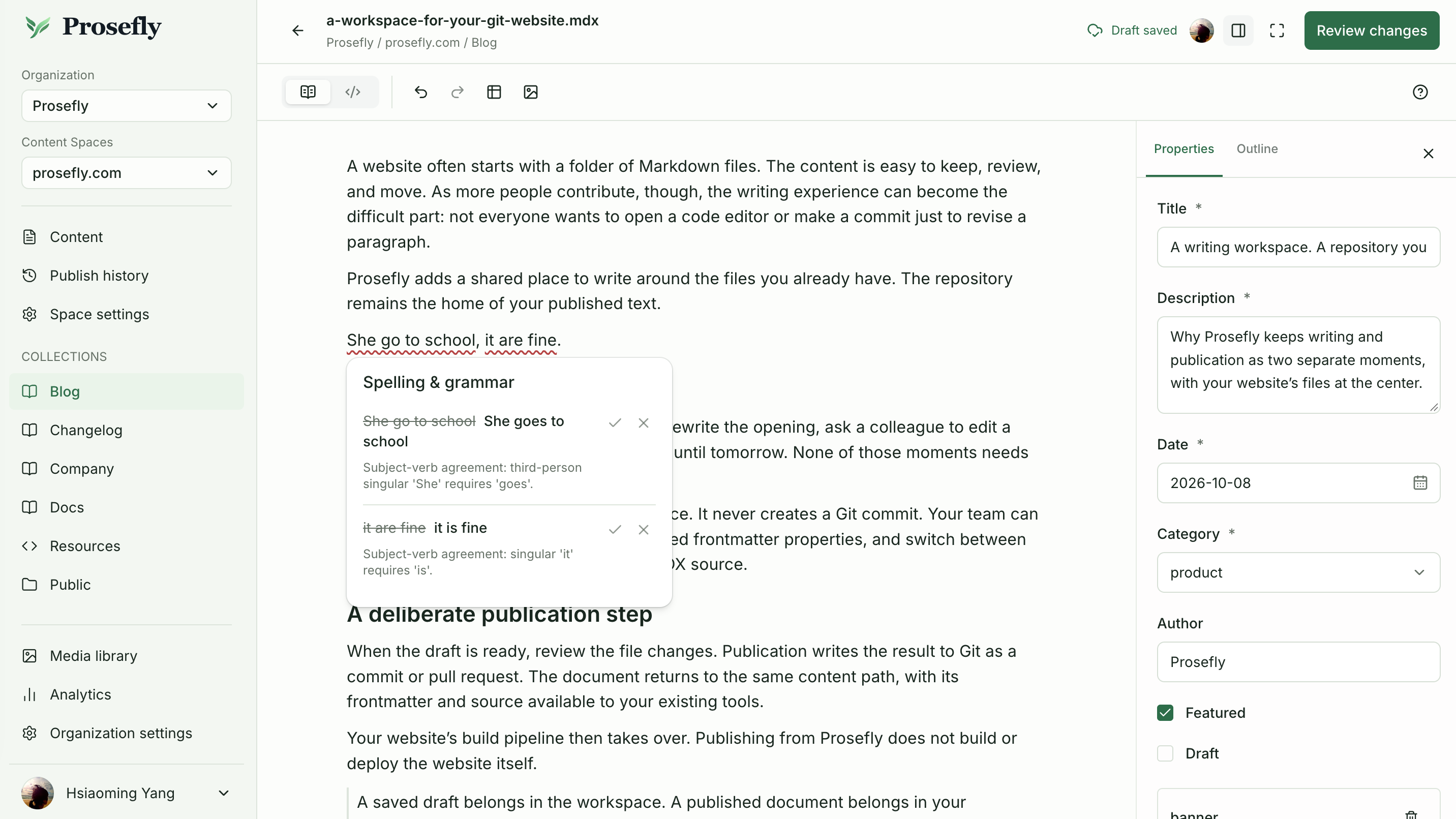
選択した文章に Check spelling & grammar を実行します。下書きはそのままで、修正候補の箇所に波線が付きます。
波線の箇所を開くと、元の表現、置換候補、説明を確認できます。Accept change で反映し、Ignore でその印を消します。提案は1つずつ採用でき、採用後に元に戻すこともできます。提案カードを閉じても、ほかの印は残り、再度開けます。
クレジットと実行できない場合
ライティングと記事翻訳は、組織の AI クレジットを共有します。使用量はモデルと処理・生成する文章量によって変わります。Organization settings → Billing で、使用量と次のリセットを確認できます。
失敗した場合は、エラーを確認してから再実行してください。プランの期限切れ、AI サービスの利用不可、クレジット不足などで開始できないことがあります。失敗や中断でもクレジットが使われていないとは限りません。計上された使用量は Billing のレポートで確認できます。
利用枠は AI クレジットをご覧ください。記事全体を翻訳する場合は、選択範囲の書き換えではなく、言語と翻訳を使います。
公開前に確認する
AI の出力は、正確さ、語調、名前、リンク、意味を読み直してください。AI が変更するのは下書きだけです。公開前レビューでファイルを確認してから、コミットやプルリクエストを作成しましょう。
最終更新日 2026年10月19日