
CMS の導入
Starlight に CMS を導入する
Starlight を Prosefly に接続し、ページ属性と対応コンポーネント、手動・自動サイドバーの変更を編集して公開します。
既存の Starlight ドキュメントサイトに、チームで使えるビジュアル CMS を導入します。管理者がリポジトリと公開方法を設定すれば、執筆者は Git コマンドを覚えずにガイド、ページ属性、対応コンポーネントを編集できます。
Starlight のサイト、URL、ビルドは維持します。このガイドでは、リポジトリの検出から本文とナビゲーションの変更を確認して公開するまでを進めます。
1. docs コレクションを確認する
Starlight を使う Astro アプリケーションとドキュメントファイルを含むリポジトリを用意します。標準の docs コレクションは Starlight のローダーと schema を使います。

import { defineCollection } from 'astro:content';import { docsLoader } from '@astrojs/starlight/loaders';import { docsSchema } from '@astrojs/starlight/schema';
export const collections = {  docs: defineCollection({ loader: docsLoader(), schema: docsSchema() }),};
すでに設定されている場合は、そのまま使ってください。対応する静的な schema 拡張でフィールドを追加・上書きできます。Prosefly は定義を読み取り、アプリケーションは実行しません。
2. 接続・スキャン後、ナビゲーションを確認する
組織設定 → リポジトリで GitHub リポジトリを接続し、リポジトリをスキャン を選びます。アカウント連携と GitHub App の認証手順は GitHub の接続をご覧ください。
検出された Starlight アプリケーション、文書ディレクトリ、コレクションの属性、エディターのプロファイル、標準ナビゲーション設定を確認します。コンテンツスペースと対応するナビゲーションの紐付けを確定し、インデックス作成を待ちます。
全体の流れでこの操作を試せます。
3. ガイドとページ属性を編集する
コンテンツ からガイドを開きます。Markdown と、アサイド、タブ、カード、ファイルツリーなどの対応 Starlight コンポーネントをビジュアル編集できます。プロパティ で タイトルや説明 を変更し、その他の対応フィールドは その他のプロパティ から開きます。
全体の流れでこの操作を試せます。
独自コンポーネントや、専用の操作がない式は ソースで編集できます。Starlight エディターのサンプルでも操作を試せます。登録は不要で、再読み込みすると内容がリセットされます。
4. 手動項目と自動グループを並べ替える
プロパティとアウトラインの横にある ナビゲーション を開きます。対応する静的な Starlight サイドバーでは、手動項目と自動ディレクトリを組み合わせられます。既存の starlight() 設定内の例です。

sidebar: [ { label: 'Start Here', items: ['overview'] }, { label: 'Guides', autogenerate: { directory: 'guides' } },];- 手動グループ:既存の編集可能なグループ内で対応項目を並べ替えたり、未掲載ページの配置先を選んだりできます。
- 自動グループ:
autogenerate.directoryが対象ページを決めます。同じディレクトリ内の既存ページをドラッグして並べ替えると、sidebar.orderが更新されます。
全体の流れでこの操作を試せます。
自動ページの並べ替えで Markdown ファイル自体は移動しません。レビューを開く前に、ナビゲーションの保存完了を確認してください。この時点では下書きで、Git には書き込まれていません。
5. 変更ファイルを確認して公開する
公開前レビューを開き、すべての変更ファイルを確認します。手動サイドバーの変更では astro.config.mjs、自動ページの並べ替えでは frontmatter の sidebar.order が変わる場合があります。本文と一緒に確認してください。
全体の流れでこの操作を試せます。
コンテンツスペースに設定された Commit または Pull request で公開します。PR は対象ブランチへのマージが必要です。その後、既存の Starlight ビルドでサイトが生成・デプロイされます。完了したらページとサイドバーを確認します。
設定から編集可能な標準ナビゲーションを紐付けられない場合は、必要に応じて本文のみを公開します。この方法ではページはサイドバーに追加されません。操作の詳細はサイトナビゲーションと Git への公開をご覧ください。
6. 今の Starlight サイトを使い続ける。
Git への公開後、既存の Astro ビルドでサイトが生成・デプロイされます。プルリクエストは先にマージが必要です。下の一連の流れにある Web サイトのステージで、Starlight の例を確認できます。
全体の流れでこの操作を試せます。
一連の流れを試す
サンプルは編集から始まります。ステージ操作で接続、コンテンツの確認、編集、ナビゲーション、レビュー、Web サイトのプレビューを切り替えられます。
リポジトリを接続
Prosefly へのアクセスを許可した GitHub リポジトリを選択してください。
利用できるリポジトリがありません
Prosefly GitHub App をインストールしてから、リポジトリの選択に戻ってください。
3. リポジトリを選択
この組織に接続するリポジトリを選択してください。
検索条件に一致するリポジトリがありません
次に各リポジトリをスキャンし、コンテンツスペースを確定します。
prosefly/starlight
対象ブランチ: main
リポジトリの内容を読み取るだけで、Git上のファイルは変更しません。
コンテンツスペースを確定
リポジトリの内容を読み取るだけで、Git上のファイルは変更しません。
docsAstroStarlight
docs/src/content/docsコンテンツスキーマから取得した定義 · docs/src/content.config.ts
ナビゲーション: docs/astro.config.mjs
プロパティ(15件)
title必須- string
description- string
slug- string
template- enum
pagefind- boolean
draft- boolean
editUrl- string | boolean
head- array
tableOfContents- object | boolean
hero- object
banner- object
lastUpdated- date | boolean
prev- object | string | boolean
next- object | string | boolean
sidebar- object
Starlight
このスペース内のコレクションを横断してコンテンツと下書きを確認できます。
| コンテンツ | コレクション | ステータス | 更新日時 | 操作 |
|---|---|---|---|---|
紹介index.mdx | Docs | 同期済み | たった今 | |
手動セットアップmanual-setup.mdx | Docs | 同期済み | たった今 | |
環境への影響environmental-impact.mdx | Docs | 同期済み | たった今 | |
クイックスタートgetting-started.mdx | Docs | 同期済み | たった今 | |
概要overview.mdx | Docs | 同期済み | たった今 | |
サイトを公開するpublishing.mdx | Docs | 同期済み | たった今 | |
設定configuration.mdx | Docs | 同期済み | たった今 | |
公開チェックリストpublishing-checklist.mdx | Docs | 下書きあり | たった今 |
一致するコンテンツはありません
エディターを読み込み中…
Markdown、MDX コンポーネント、frontmatter を編集できます。ビジュアルに切り替えると変更が適用されます。
変更を確認する
編集した内容と元のサンプルとの差分を確認できます。
元のサンプル編集後の内容
まだ変更はありません。サンプルを編集すると、ここに差分が表示されます。
Prosefly / Starlight / Docs
公開内容を確認
公開前にコンテンツのプロパティと Git の変更を確認してください。
Git のベースバージョンと一致しています。公開できます。
記事を編集するか編集例を適用すると、差分が表示されます。
以下のファイルをまとめて公開します。ファイルを選ぶと変更内容を確認できます。
公開済みの Starlight 文書ページの例です。Git への公開後は、既存の Astro ビルドが自分のサイトを更新します。
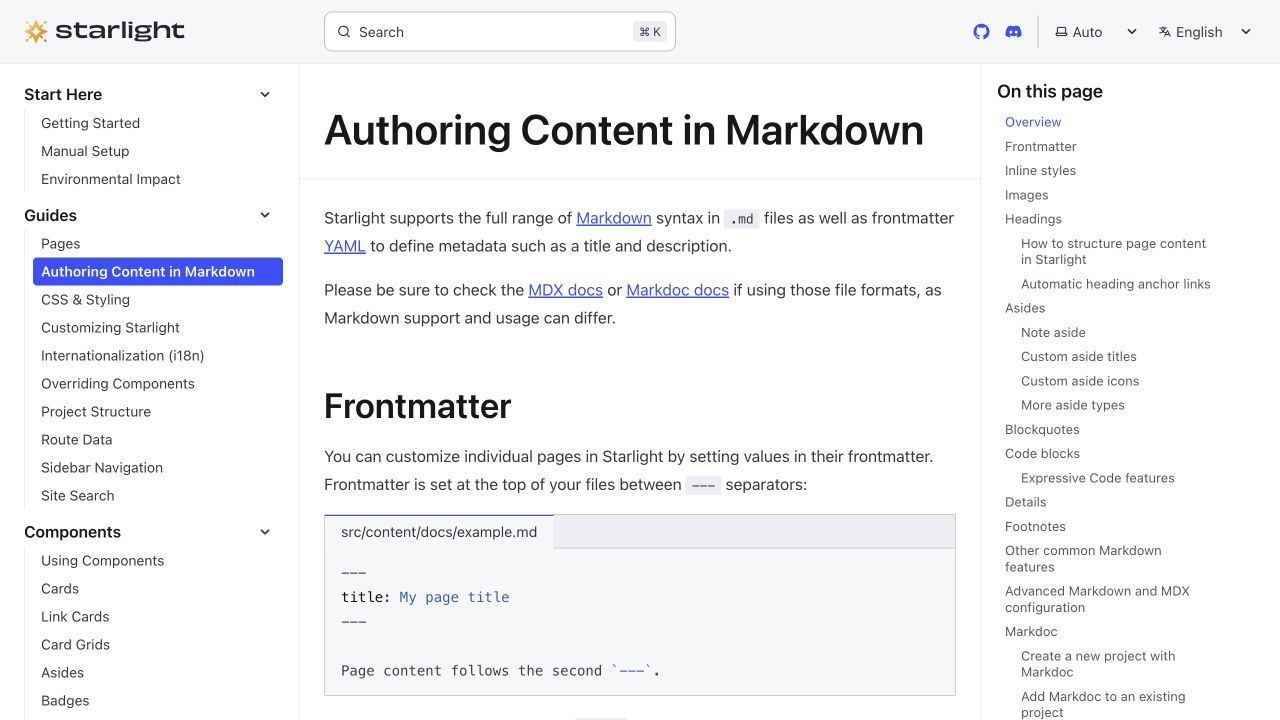
先にエディターで MDX と frontmatter を確認してください。
Starlight の流れ:接続 → スキャン → 編集 → ナビゲーション → レビュー → Web サイト。
最初の更新を確認する
タイトル、本文、サイドバー上の位置、自動グループの順番を確認してください。Prosefly の外で設定やファイルを変えた場合は、再スキャンしてインデックスを更新してから編集を続けます。
次は Starlight 向け CMS の紹介、製品ドキュメントの管理、MDX コンポーネントのガイド、Starlight のコンテンツ作成ドキュメントをご覧ください。
最終更新日 2026年10月19日