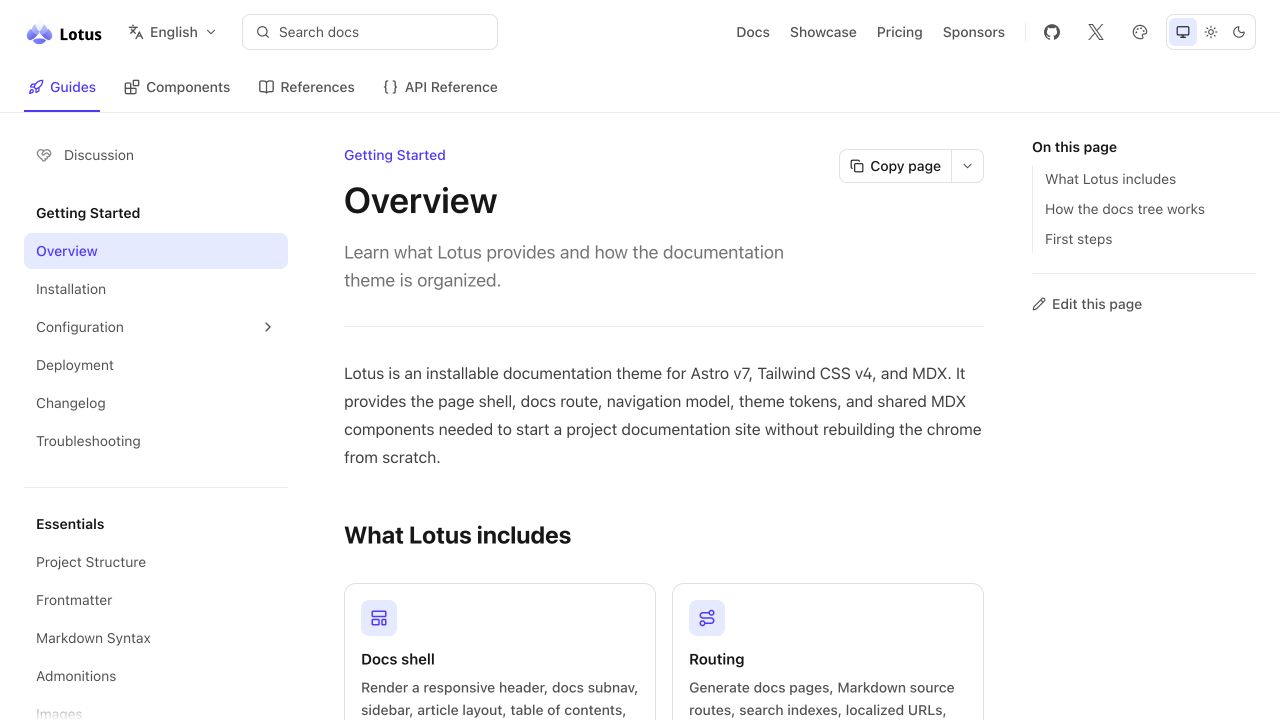
Lotus スターター
MDX ページ、セクションナビゲーション、ページ内目次を備えた Astro のドキュメント用スターター。コンテンツをリポジトリで管理し、製品に合うサイトにカスタマイズできます。
src/content/docs/overview.mdx
 Prosefly
製品ドキュメント
Starlight・Fumadocs・Lotus・Dahlia のドキュメントサイトで使える Git ベース CMS。ガイド、対応するコンポーネント、ページ属性、ナビゲーションを編集し、差分を確認して公開できます。
Lotus、Starlight、Fumadocs、Dahlia の公式ドキュメントサイトをご覧ください。テンプレートから始めても、テーマやビルドの仕組みは変えずに、チームでコンテンツを編集できます。
MDX ページ、セクションナビゲーション、ページ内目次を備えた Astro のドキュメント用スターター。コンテンツをリポジトリで管理し、製品に合うサイトにカスタマイズできます。
src/content/docs/overview.mdx
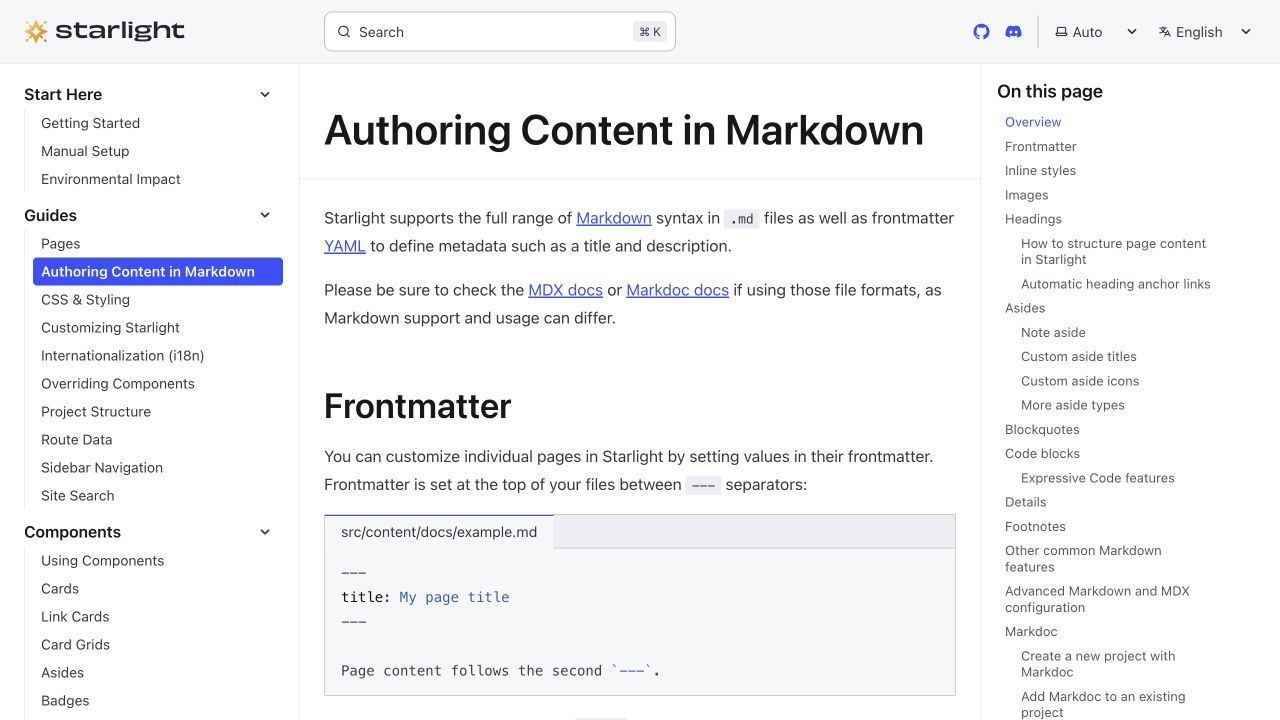
ガイドとリファレンスのセクションを備えた Astro のドキュメント用スターター。Markdown・MDX とドキュメント用コンポーネントで、豊かなページを作れます。
src/content/docs/guides/example.mdx
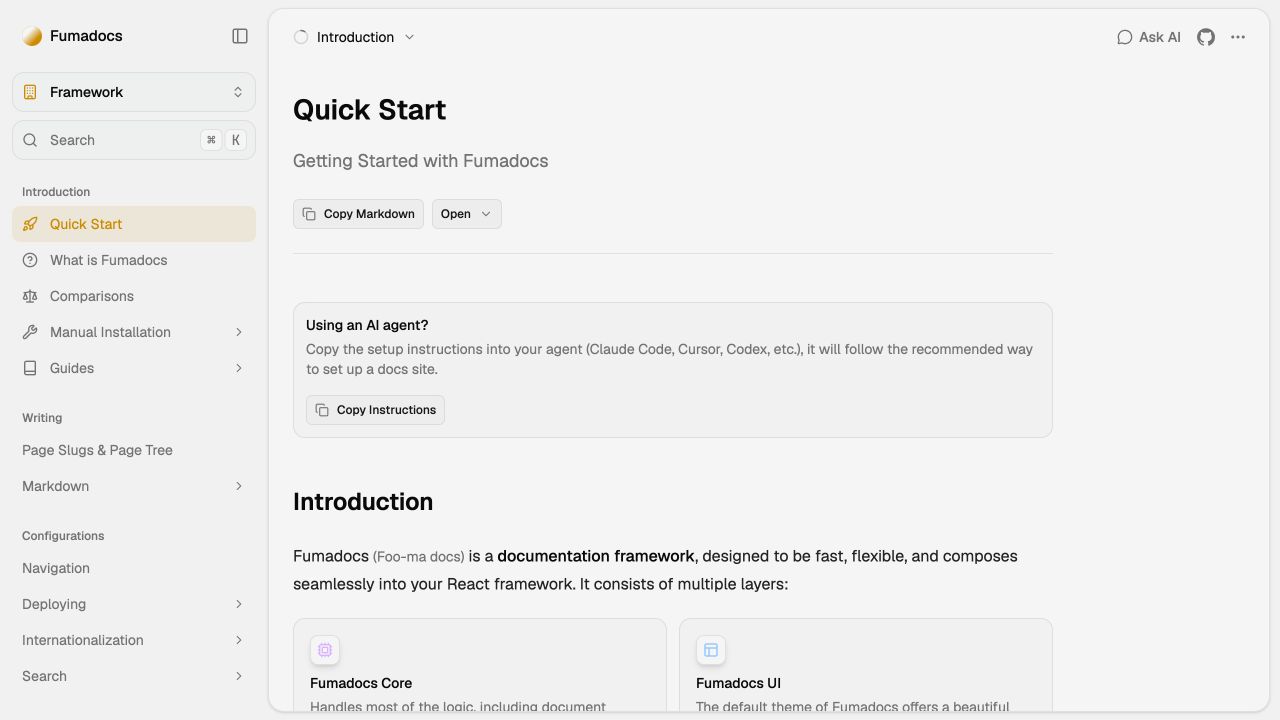
Create Fumadocs で生成するドキュメント用スターター。MDX でページを書き、アプリがナビゲーションと読むためのレイアウトを提供します。
content/docs/index.mdx
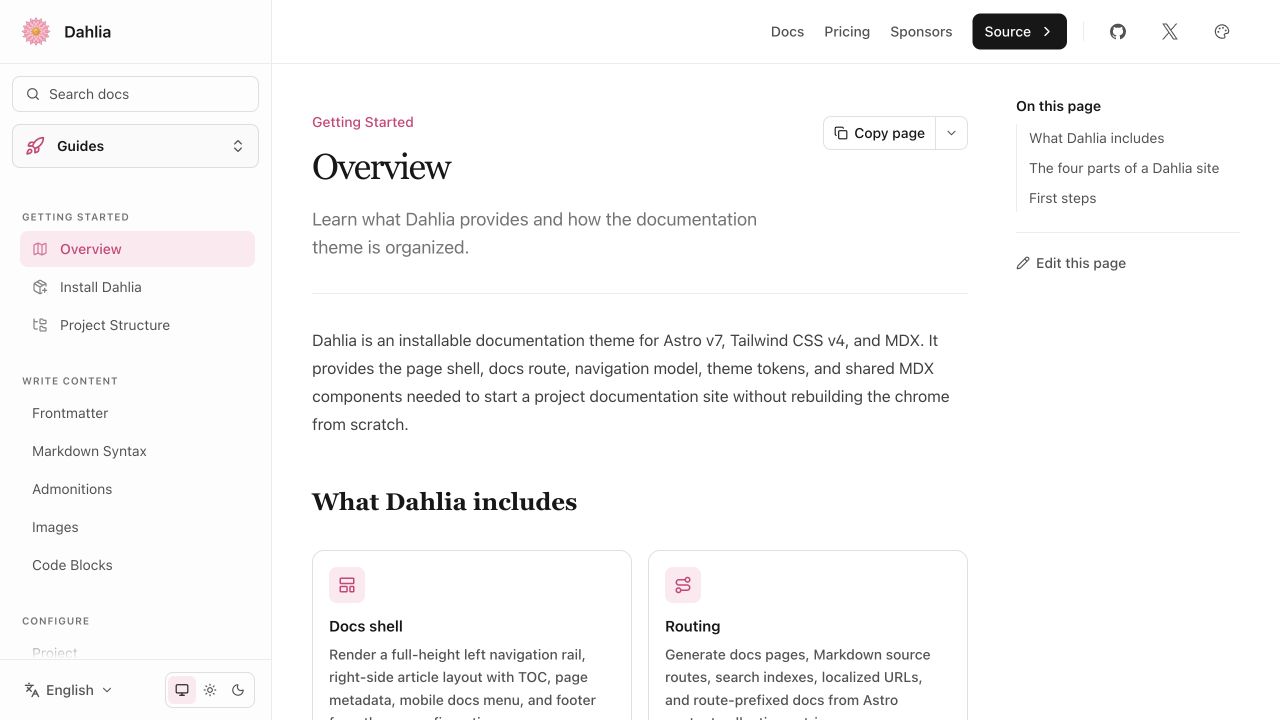
画面の高さ全体を使うナビゲーション、Markdown・MDX ページ、ページ内目次を備えた Astro のドキュメント用スターター。コンテンツとナビゲーション設定をリポジトリに置いたまま、自分の製品向けにカスタマイズできます。
src/content/docs/index.mdx
スクリーンショットは各プロジェクトの公式ドキュメントサイトです。ご自身のサイトは、テンプレートのリンクから作成できます。編集と標準ナビゲーションの対応範囲は、プロジェクトの設定によって異なります。
製品は、ひとつひとつの変更で進化します。その変化をよく知る人が、いつものレビューの流れで説明を更新できる場所を。
文書と対応する属性を共同編集。通常の本文はビジュアル編集し、Markdown・MDX の全体はソースで開けます。
対応する Starlight、Fumadocs、Lotus、Dahlia の構成では、標準ナビゲーションとの関連付けを確認し、書き込み可能な既存のグループ内でページを整理できます。
本文とナビゲーションの変更を一度に確認。コミットで公開することも、プルリクエストでチームの GitHub レビューにつなぐこともできます。
Markdown と対応する MDX コンポーネントを、属性と並べてビジュアル編集。確認したファイルを公開すると、ドキュメントサイトが表示を引き継ぎます。
Prosefly の実際のビジュアル編集デモです。上の画像は、各フレームワークの公式ドキュメントサイトです。
対応するナビゲーションとの関連付けを確認すると、エディターの Navigation パネルから、書き込み可能な既存のグループ内でページを整理できます。本文と配置を同じ流れで編集できます。
ドキュメントのナビゲーションについて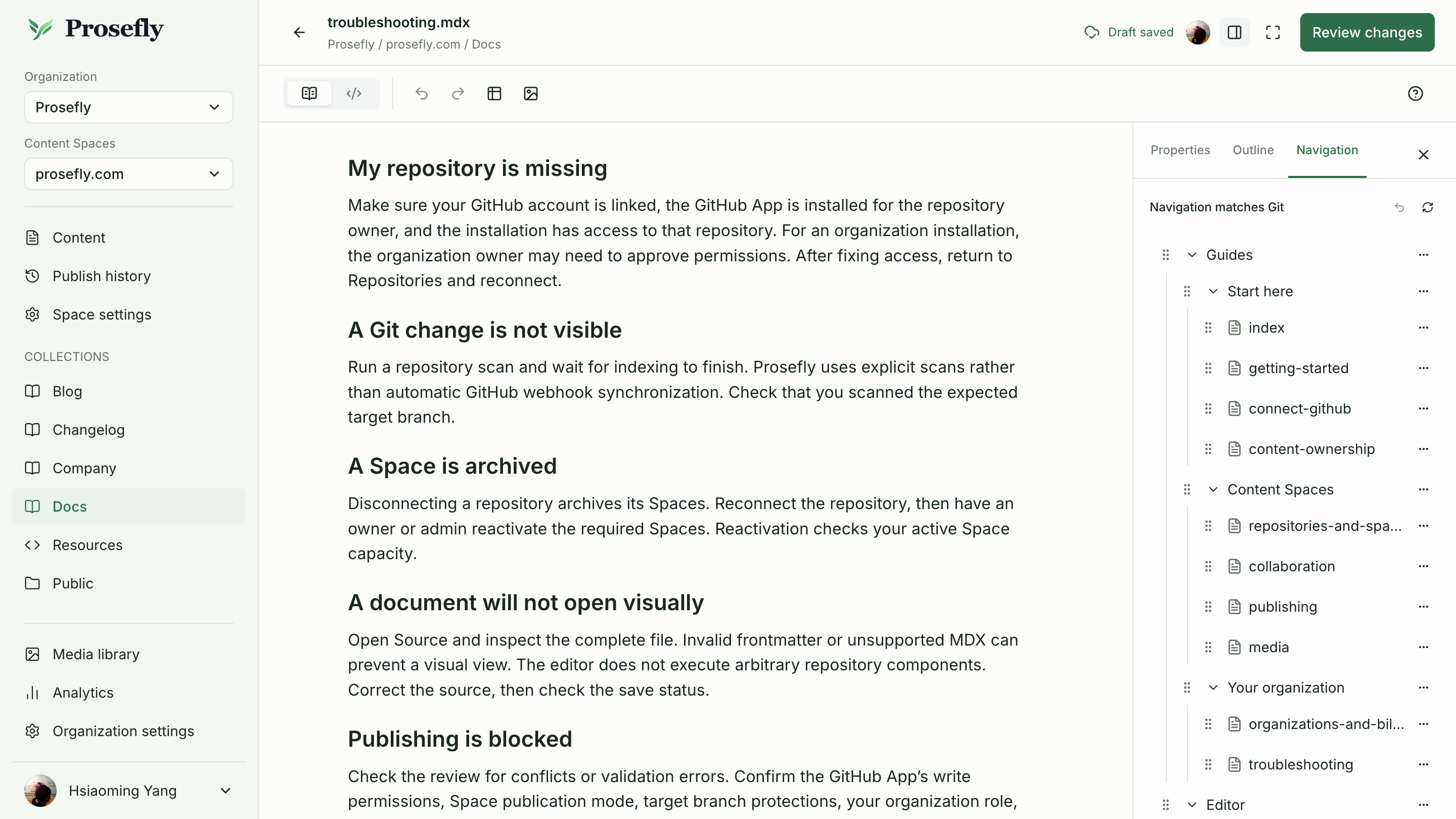
公開前に、変更した文書とナビゲーション設定を一度に確認できます。確認したファイルをコミットまたはプルリクエストで公開し、既存のビルドでサイトを更新します。
公開ガイドを読む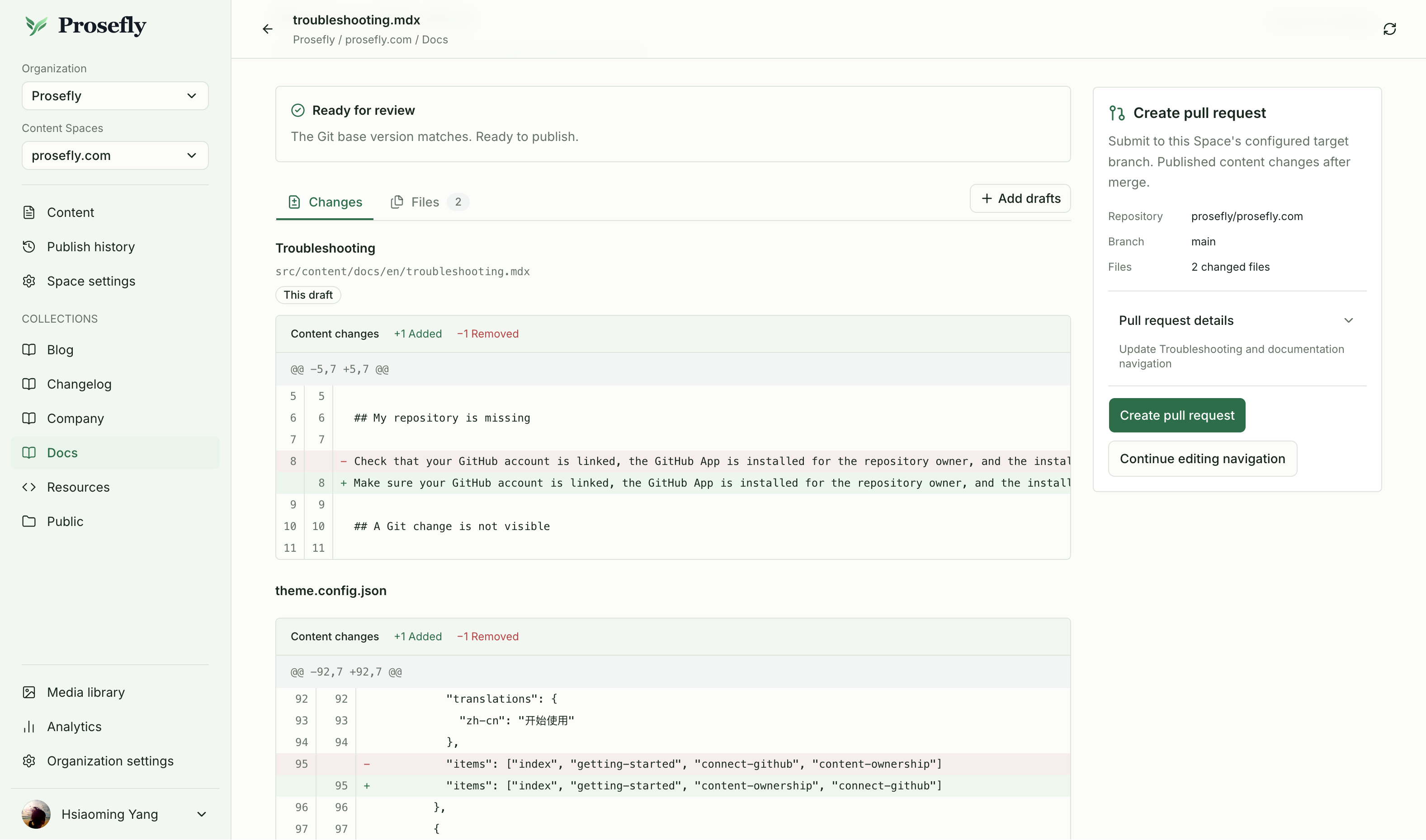
GitHub を接続し、リポジトリをスキャン。docs コレクションと対応するナビゲーションとの関連付けを確認します。
本文と属性を編集し、ナビゲーションの配置を確認。未公開の作業はコンテンツスペースの下書きに保存します。
差分を確認し、Git に公開。ドキュメントサイトは、いつもどおり更新されたリポジトリからビルドされます。
ナビゲーション編集には、対応する標準設定との関連付けの確認が必要です。動的な構成や判定できない構成では、本文のみの公開が必要になることがあります。ナビゲーション項目を移動しても文書ファイルは移動しません。サイトのビルドやデプロイは Prosefly では行いません。
公開した Markdown、MDX、データファイルは、自分のリポジトリに残ります。公開するまで下書きは Prosefly に保存されます。ライブラリにアップロードしたメディアは別途ホスティングされ、URL で参照します。
コンテンツの所有権についてフレームワークやドキュメントツールごとの、コンテンツの扱い方をご覧ください。
リポジトリを接続し、コレクションを確認して、1ページから始められます。