Prosefly × Fumadocs
Fumadocs 向けのビジュアル CMS。
Fumadocs の MDX をビジュアル編集し、対応するページ属性や meta.json の変更をチームで確認。自分の GitHub リポジトリに公開し、今のアプリとサイトのビルドをそのまま使えます。
Fumadocs の既存の文書定義と対応するスキーマを利用。CMS 用に別のコレクション定義を管理する必要はありません。
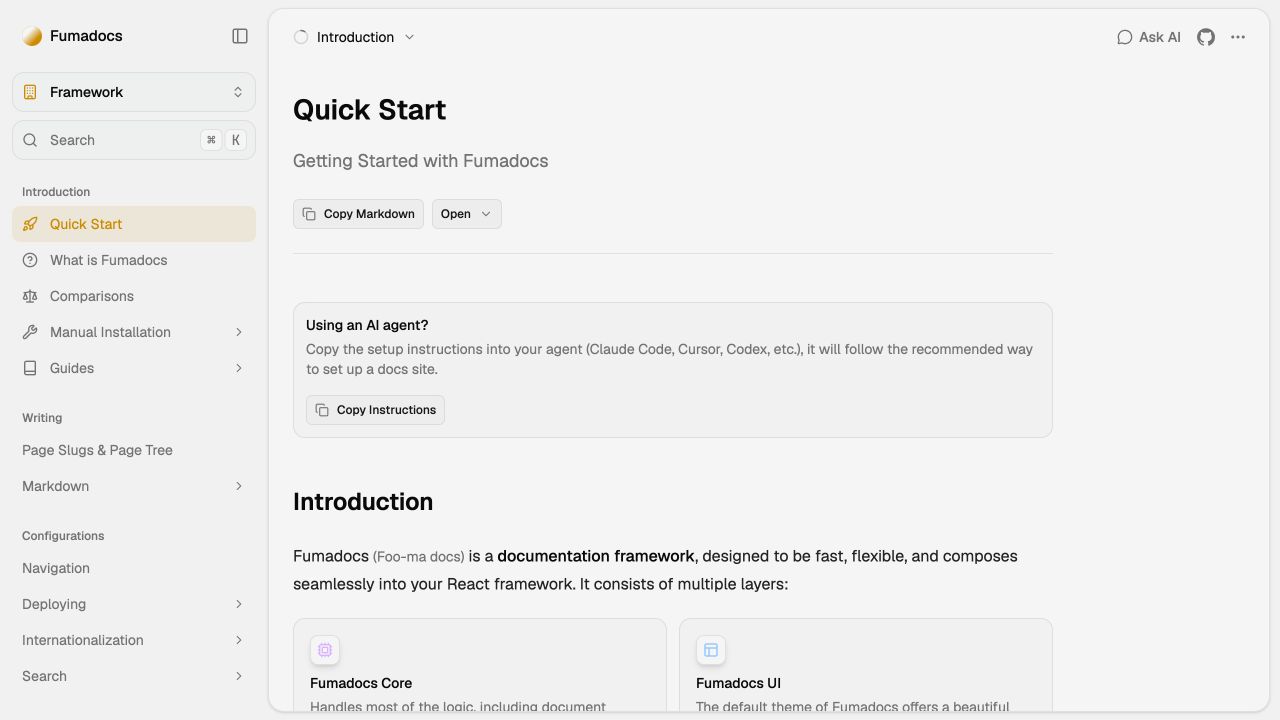
ドキュメント用テンプレートから始める。
Create Fumadocs で生成するドキュメント用スターター。MDX でページを書き、アプリがナビゲーションと読むためのレイアウトを提供します。
スクリーンショットは公式ドキュメントサイトです。スターターを土台に、ご自身の製品に合うサイトを作れます。
Fumadocs エディターを試してみましょう。
サンプルの本文やページプロパティを編集して、変更を確認できます。登録は不要です。

エディターを読み込み中…
Markdown、MDX コンポーネント、frontmatter を編集できます。ビジュアルに切り替えると変更が適用されます。
変更を確認する
編集した内容と元のサンプルとの差分を確認できます。
元のサンプル編集後の内容
まだ変更はありません。サンプルを編集すると、ここに差分が表示されます。
MDX の本文も、コンポーネントもその場で編集。
Markdown と、Fumadocs の対応するコールアウト、タブ、ステップ、アコーディオンを同じビジュアルエディターで編集できます。文書の横でページ属性を変更し、独自コンポーネントや未対応の式はソースで編集できます。
動画は共通エディターと Prosefly MDX コンポーネントの編集例です。Fumadocs 固有の操作は、上の Fumadocs エディターのデモで試せます。
Fumadocs のソース定義を再利用
source.config またはインラインの macro ソースにある、対応する defineDocs と文書コレクションの定義を読み取ります。既存のディレクトリと解析可能なスキーマからコレクションとフィールドを検出します。
標準のページ一覧をそのまま利用
ナビゲーションとの関連付けを確認すると、対応する meta.json の一覧にページを配置できます。ナビゲーションも本文と並んでリポジトリに残ります。
アプリは独立したまま
リポジトリのファイルを使ってコンテンツを編集・公開します。表示とデプロイは、引き続き Fumadocs のアプリと既存のビルドが担当します。
リポジトリ内のファイル例を見る
- source.config.ts
- content/docs/meta.json
- content/docs/index.mdx
選択中のリポジトリファイル
---
title: Project overview
description: Start here to get to know the project.
---

# Your first guide

A place for the things your team learns.ページの順序は、自分の meta.json に。
docs コレクションとナビゲーションの関連付けを確認し、対応する meta.json の一覧でページを配置します。MDX 文書と影響するナビゲーションファイルを確認して、コミットまたはプルリクエストで公開します。
確認して公開する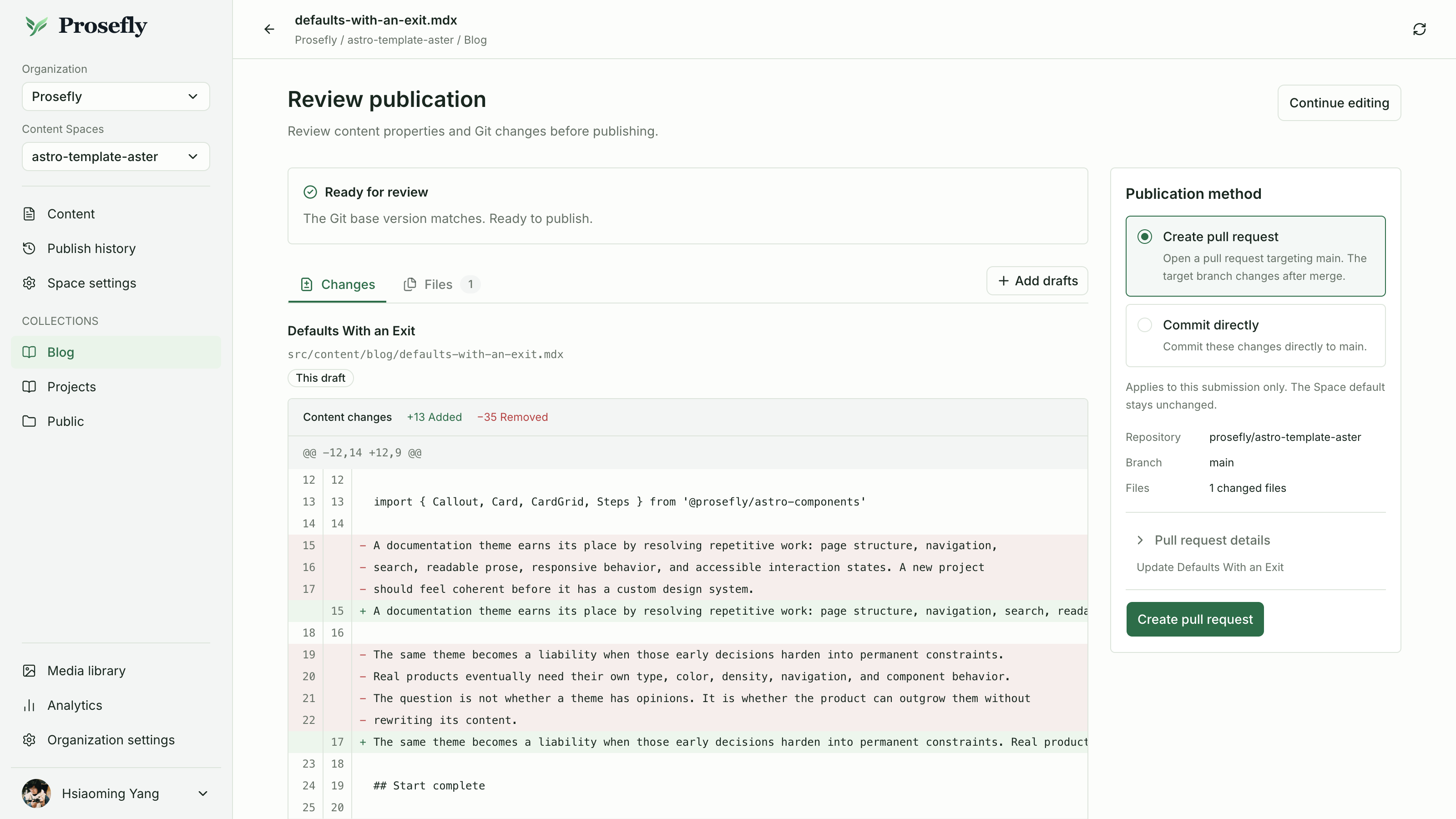
今の設定を読み取り、確認して編集へ。
- 01
Fumadocs アプリを接続
GitHub を認証し、Fumadocs のソース設定を含むリポジトリを接続します。
- 02
検出されたコレクションとページ一覧を確認
既存の定義から検出されたディレクトリ、フィールド、エディタープロファイル、対応する meta.json の紐付けを確認します。CMS 用に同じ設定を書き直す必要はありません。
- 03
ページを編集し、差分を公開
対応する配置先を選び、文書と影響する meta.json を確認して、Git 経由で公開します。
接続前に知っておきたいこと
言語別の meta ファイル、独自ローダー、ソースの統合、ルート変換を使う構成では、本文のみの公開が必要になることがあります。
Fumadocs で CMS を使うには
既存の Fumadocs アプリを使えますか?
はい。リポジトリの MDX ファイルと対応するソース設定を使います。表示とデプロイは引き続き今のアプリ、ホスティング、ビルドが担当します。別のプラットフォームへの移行は不要です。
Fumadocs のコンポーネントもチームで編集できますか?
対応するコールアウト、タブ、ステップ、アコーディオンはビジュアルエディターで編集できます。独自コンポーネントや未対応の式はソースで扱えます。管理者がコンテンツスペースを設定するため、執筆者が Git コマンドを覚える必要はありません。
meta.json のナビゲーションはどう編集しますか?
ナビゲーションとの関連付けを確認すると、対応する標準の meta.json の一覧でページを配置し、本文と一緒に差分を確認できます。言語別の meta ファイル、独自ローダー、ソースの統合、ルート変換がある場合は、本文のみの公開が必要になることがあります。
CMS 用に Fumadocs のコンテンツを定義し直す必要はありますか?
対応する静的な定義なら不要です。既存の defineDocs や文書コレクションの設定と対応スキーマから、ディレクトリとフィールドを検出します。検出結果を確認すれば、CMS 専用の定義を別に管理せずに始められます。独自の構成には任意の .prosefly/config.yaml を使えます。
公開したコンテンツは、自分の Git リポジトリに。
公開するまで、下書きは Prosefly に保存されます。変更を確認してコミットまたはプルリクエストを作成すると、ウェブサイトの既存のビルドがデプロイを引き継ぎます。
コンテンツの所有権についてさらに詳しく
コンテンツスペースの接続、公開の仕組み、ウェブサイトを支えるツールについて。
ほかのフレームワークを見る
サイト用フレームワーク
Astro
Astro Content Collections の Markdown・MDX を編集する Git ベース CMS。
詳しく見る Astro
サイト用フレームワーク
Hugo
Markdown、frontmatter、ページバンドルに対応する Git ベースの Hugo 向け CMS。
詳しく見る Hugo
ドキュメントツール
Starlight
コンポーネントのビジュアル編集、ページ属性、標準サイドバーに対応する Starlight 向け CMS。
詳しく見る Starlight
Astro のドキュメントテーマ
Lotus
Lotus ドキュメント向け Astro CMS。ページ属性と docsNav に対応。
詳しく見る Lotus
Astro のドキュメントテーマ
Dahlia
Dahlia ドキュメント向け Astro CMS。ページ属性と docsNav に対応。
詳しく見る Dahlia