既存の Lotus 文書設定を検出
対応する Lotus の docsLoader と docsSchema から、コンテンツディレクトリとページ属性を検出します。コレクション、ファイルのパス、スキーマを維持し、CMS 用の重複した定義を減らせます。
 Prosefly
Prosefly × Lotus
Prosefly で Lotus の Markdown・MDX、ページ属性、docsNav を編集し、変更を確認して Git に公開。既存の Astro ビルドとサイトをそのまま使えます。
既存の Lotus と Astro の設定を利用し、対応するコレクション、ページ項目、docsNav を読み取ります。CMS 専用のスキーマは不要です。
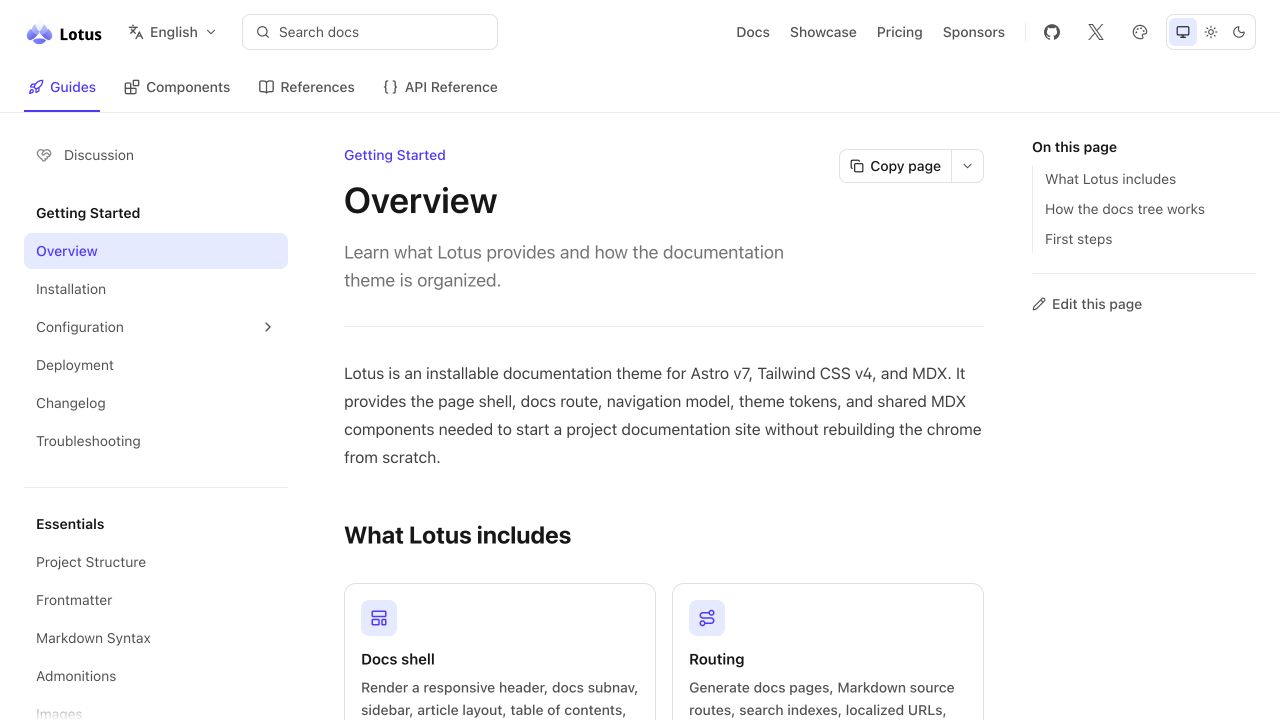
MDX ページ、セクションナビゲーション、ページ内目次を備えた Astro のドキュメント用スターター。コンテンツをリポジトリで管理し、製品に合うサイトにカスタマイズできます。
スクリーンショットは公式ドキュメントサイトです。スターターを土台に、ご自身の製品に合うサイトを作れます。
サンプルの本文やページプロパティを編集して、変更を確認できます。登録は不要です。
エディターを読み込み中…
Markdown、MDX コンポーネント、frontmatter を編集できます。ビジュアルに切り替えると変更が適用されます。
編集した内容と元のサンプルとの差分を確認できます。
元のサンプル編集後の内容
まだ変更はありません。サンプルを編集すると、ここに差分が表示されます。
対応する Lotus の docsLoader と docsSchema から、コンテンツディレクトリとページ属性を検出します。コレクション、ファイルのパス、スキーマを維持し、CMS 用の重複した定義を減らせます。
検出された docsNav との関連付けを確認し、書き込み可能な既存のグループにページを追加したり、対応する手動項目を並べ替えたりできます。
Prosefly はリポジトリのコンテンツの編集と公開を支援。Lotus は既存の Astro ビルドでドキュメントを表示します。
選択中のリポジトリファイル
---
title: Project overview
description: Start here to get to know the project.
order: 1
---

# Your first guide

A place for the things your team learns.Lotus のナビゲーションとの関連付けを確認すると、書き込み可能な既存の docsNav セクションやグループ内でページを整理できます。ガイドの編集から配置の調整まで、同じ流れで進められます。
ナビゲーションの対応範囲を見る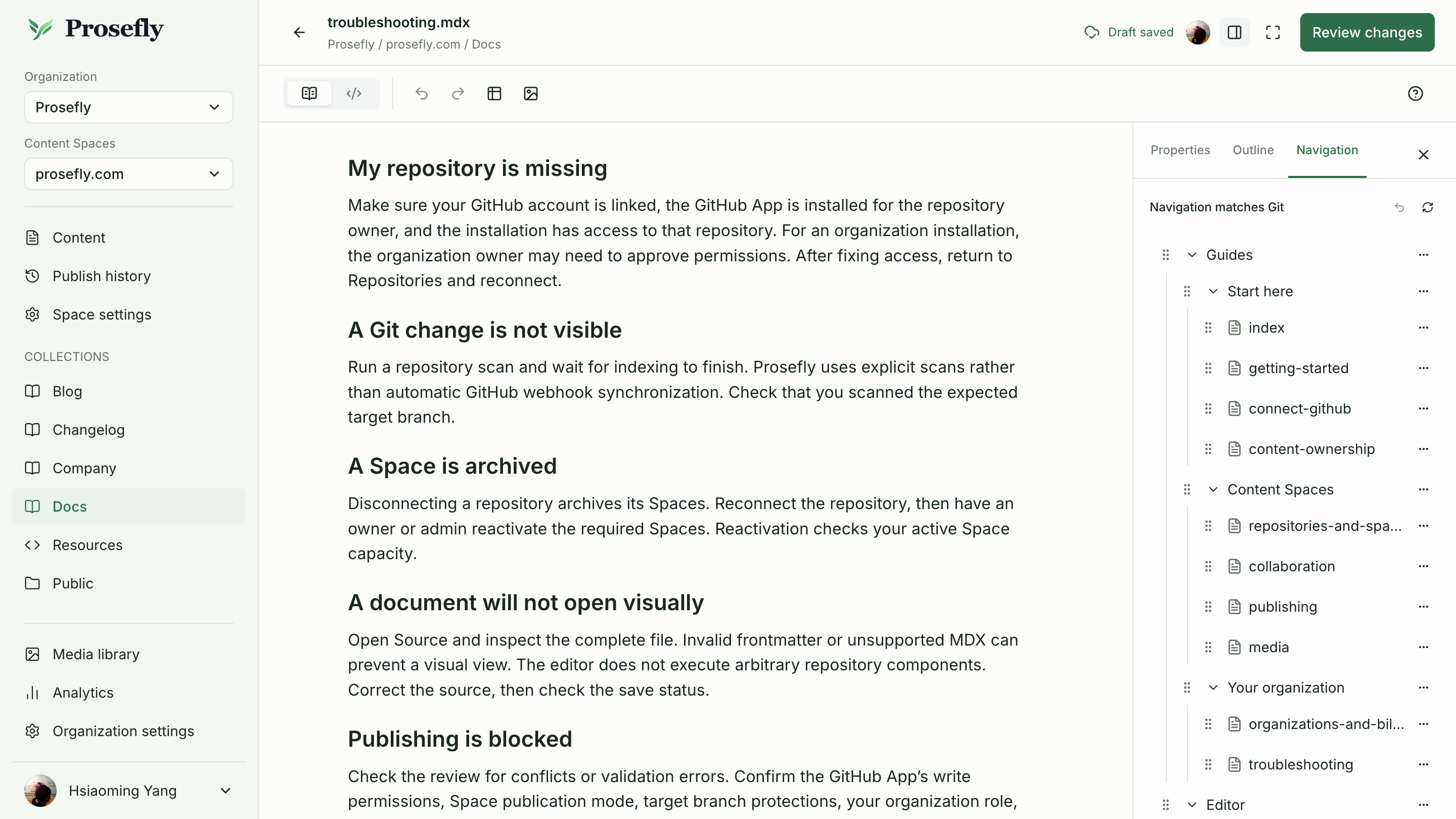
コミットやプルリクエストを作成する前に、変更した文書と Lotus のナビゲーション設定をまとめて確認できます。サイトの表示とデプロイは、引き続き Astro のビルドが担当します。
公開ガイドを読む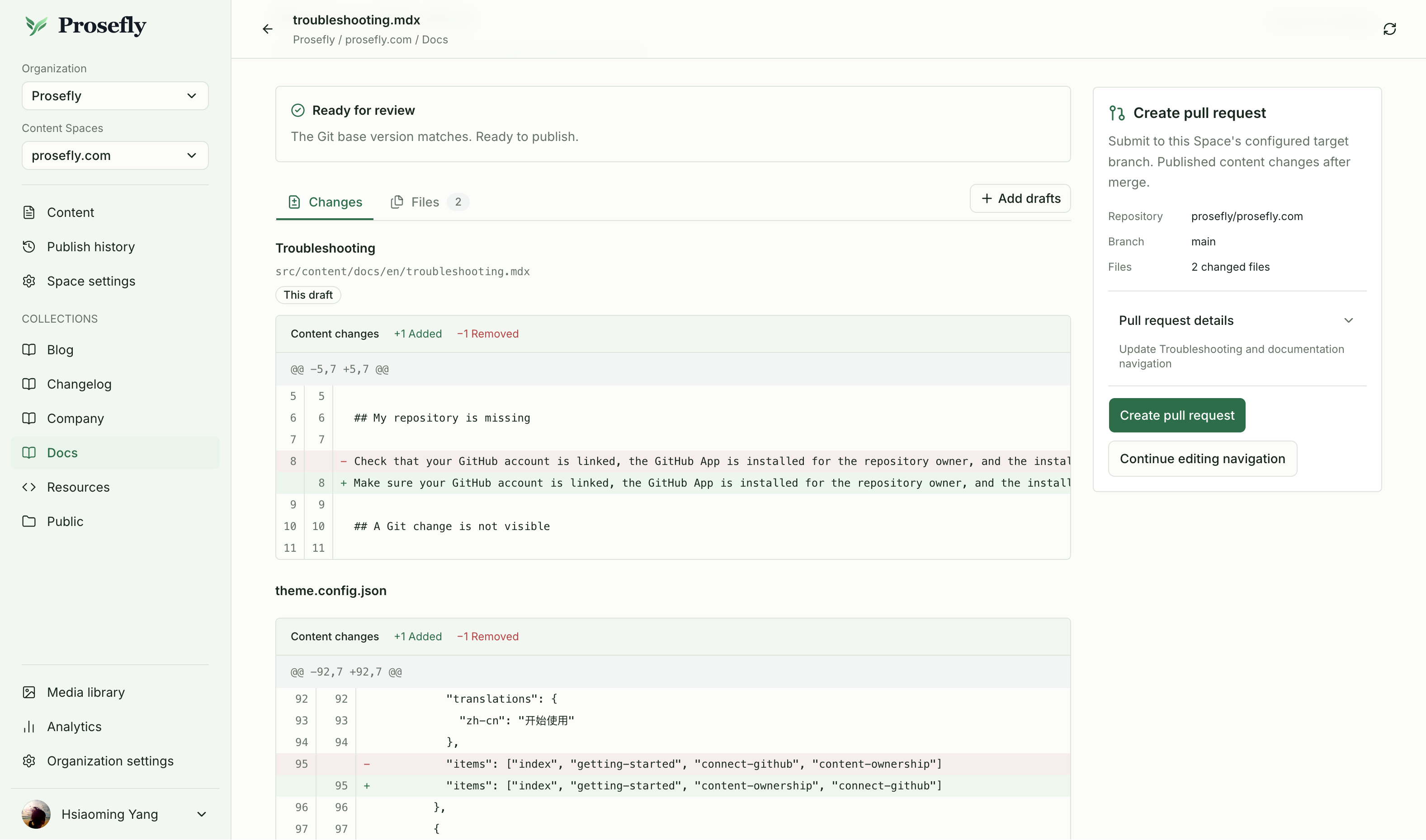
GitHub を認証し、Lotus のインテグレーションとコンテンツのコレクションを含むリポジトリをスキャンします。
Lotus プロジェクトから読み取ったコレクション、フィールド、エディタープロファイル、対応する docsNav の紐付けを確認します。既存の定義を利用できるので、CMS 専用のスキーマは不要です。
ガイドを編集して配置先を選び、確認した本文と設定の変更を公開します。
標準ナビゲーションには、対応する Lotus インテグレーション、docsLoader、静的な docsNav 設定が必要です。docsNav がない場合や空の場合、自動ナビゲーションにはなりません。書き込み可能な既存のグループに対応し、新しいセクションの作成や動的な設定は対象外です。複雑な MDX や frontmatter はソースで編集できます。
公開するまで、下書きは Prosefly に保存されます。変更を確認してコミットまたはプルリクエストを作成すると、ウェブサイトの既存のビルドがデプロイを引き継ぎます。
コンテンツの所有権についてコンテンツスペースの接続、公開の仕組み、ウェブサイトを支えるツールについて。
サイト用フレームワーク
Astro Content Collections の Markdown・MDX を編集する Git ベース CMS。
詳しく見る Astro
サイト用フレームワーク
Markdown、frontmatter、ページバンドルに対応する Git ベースの Hugo 向け CMS。
詳しく見る Hugo
ドキュメントツール
コンポーネントのビジュアル編集、ページ属性、標準サイドバーに対応する Starlight 向け CMS。
詳しく見る Starlight
ドキュメントツール
MDX の編集、ページ属性、標準の meta.json ナビゲーションに対応する Fumadocs 向け CMS。
詳しく見る Fumadocs
Astro のドキュメントテーマ
Dahlia ドキュメント向け Astro CMS。ページ属性と docsNav に対応。
詳しく見る Dahlia