Prosefly × Lotus
面向 Lotus 文档的 Astro CMS。 用 Prosefly 管理 Lotus 文档:可视化编辑 Markdown 与 MDX、页面属性和 docsNav,审阅后将变更发布到 Git,继续使用已有的 Astro 构建流程。
沿用已有 Lotus 和 Astro 配置,Prosefly 读取支持的内容集合、页面字段和 docsNav,无需另写一份 CMS schema。
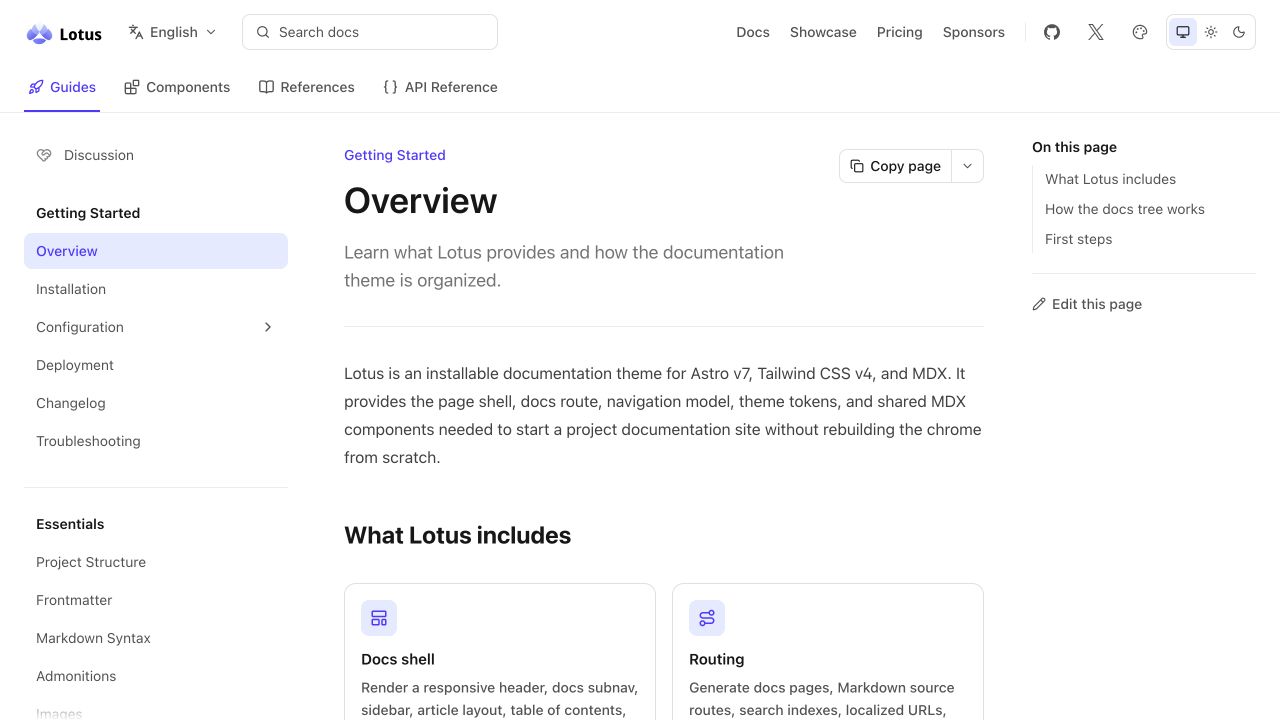
Lotus 官网文档:Overview。 从文档模板开始搭建。 基于 Astro 的文档模板,包含 MDX 页面、分区导航和页面大纲。内容保存在仓库中,网站可以按产品需求定制。
截图展示的是官网文档。你可以从模板开始,按自己的产品需求定制网站。
---
title: 快速入门
description: 一步一步,写出实用的指南。
slug: getting-started
draft: false
pagefind: true
---
import { Callout, Steps, TabItem, Tabs } from '@prosefly/astro-components';
## 写好你的第一篇指南
从一个明确的目标开始。**试着修改这句话**,再打开右侧的页面属性。
<Callout type="tip" title="给读者一点提示">
直接编辑这个提示框,或在菜单中修改它的类型。
</Callout>
## 把下一步说清楚
<Steps>
1. **起一个清楚的标题**
为页面起一个标题,让读者知道能学到什么。
2. **添加实用的示例**
写下操作步骤,配上一个可以动手尝试的例子。
</Steps>
## 提供不同的选择
<Tabs defaultValue="npm" syncKey="package-manager">
<TabItem label="npm" value="npm">
使用 npm 安装软件包。
</TabItem>
<TabItem label="pnpm" value="pnpm">
习惯用 pnpm?在这个标签页里保留另一套说明。
</TabItem>
</Tabs>
## 发布前再看一遍
- [x] 告诉读者从哪里开始
- [ ] 检查页面属性
- [ ] 审阅正文和导航的修改
---
title: 快速入门
description: 一步一步,写出实用的指南。
slug: getting-started
draft: false
pagefind: true
---
import { Callout, Steps, TabItem, Tabs } from '@prosefly/astro-components';
## 写好你的第一篇指南
从一个明确的目标开始。**试着修改这句话**,再打开右侧的页面属性。
<Callout type="tip" title="给读者一点提示">
直接编辑这个提示框,或在菜单中修改它的类型。
</Callout>
## 把下一步说清楚
<Steps>
1. **起一个清楚的标题**
为页面起一个标题,让读者知道能学到什么。
2. **添加实用的示例**
写下操作步骤,配上一个可以动手尝试的例子。
</Steps>
## 提供不同的选择
<Tabs defaultValue="npm" syncKey="package-manager">
<TabItem label="npm" value="npm">
使用 npm 安装软件包。
</TabItem>
<TabItem label="pnpm" value="pnpm">
习惯用 pnpm?在这个标签页里保留另一套说明。
</TabItem>
</Tabs>
## 发布前再看一遍
- [x] 告诉读者从哪里开始
- [ ] 检查页面属性
- [ ] 审阅正文和导航的修改
正在加载编辑器…
加载编辑器 启用 JavaScript 后即可编辑此示例。 源码 编辑 Markdown、MDX 组件和 frontmatter,切换到可视化即可应用修改。
切换到可视化编辑后,即可使用大纲和调整导航。
拖拽页面可调整分组内的顺序,发布前可以审阅 docsNav 的修改。
当前页面顺序
试着修改正文、组件,或右侧的页面属性。 这是一个可编辑的示例,修改仅保留在当前页面。
你的文件,团队的写作空间。 识别已有的 Lotus 文档配置 Prosefly 读取支持的 Lotus docsLoader 和 docsSchema,识别内容目录与页面属性。保留原有集合、文件路径和 schema,不必为 CMS 重复定义。
管理原生文档导航 确认识别到的 docsNav 绑定后,将页面加入已有的可写分组,并调整支持的手动条目顺序。
主题与编辑器各司其职 Prosefly 帮助团队编辑和发布仓库内容,Lotus 继续通过现有 Astro 构建流程呈现文档。
查看仓库文件示例 theme.config.json src/content.config.ts src/content/docs/overview.mdx 选中的仓库文件
---
title: Project overview
description: Start here to get to know the project.
order: 1
---

# Your first guide

A place for the things your team learns.
示例文件结构,请按实际项目使用对应的路径和配置。 编写文档时,也能整理导航。 确认 Lotus 导航绑定后,就能在已有的可写 docsNav 分区和分组中安排页面。编写指南和调整导航位置,可以在同一套编辑流程中完成。
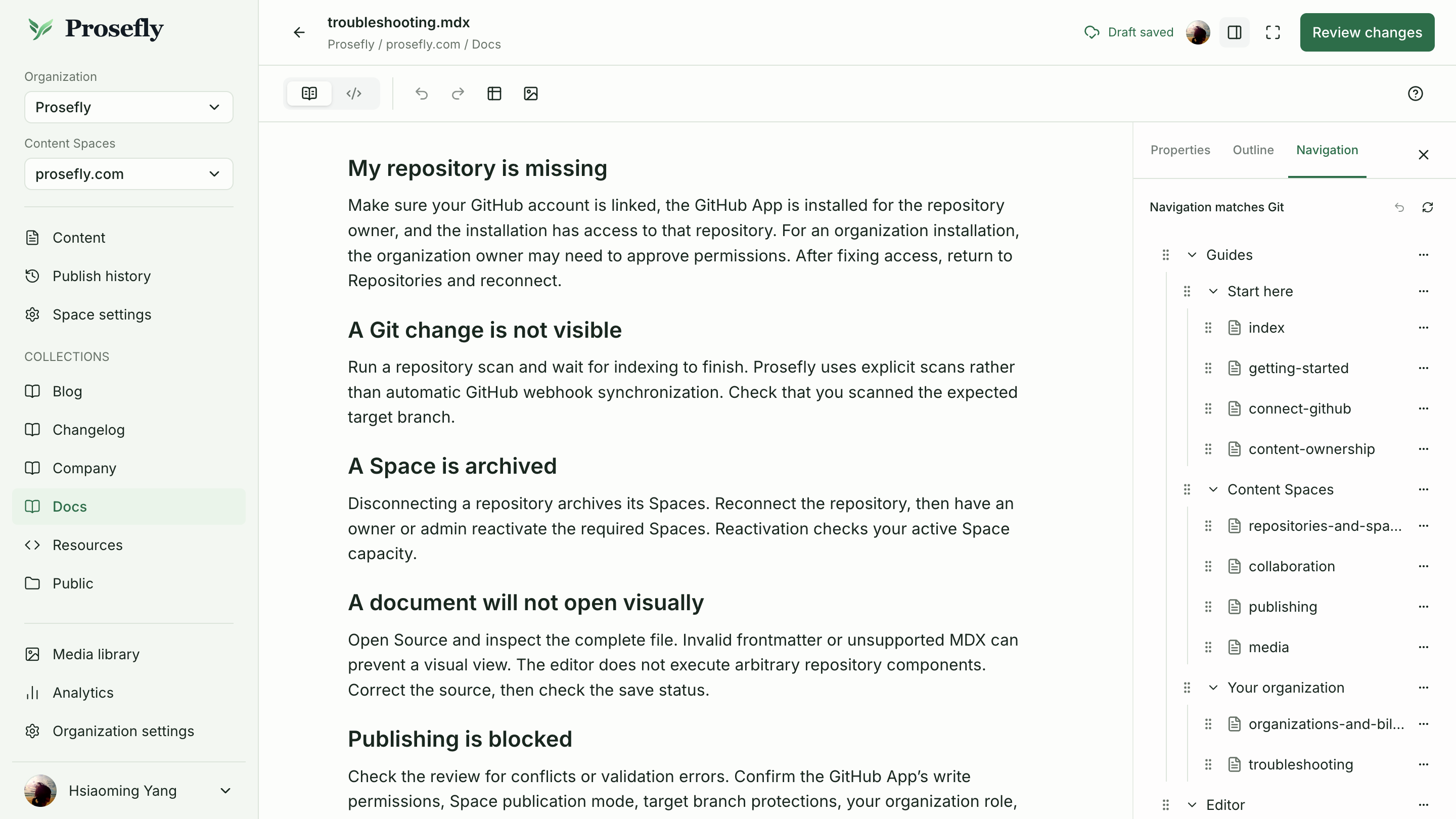
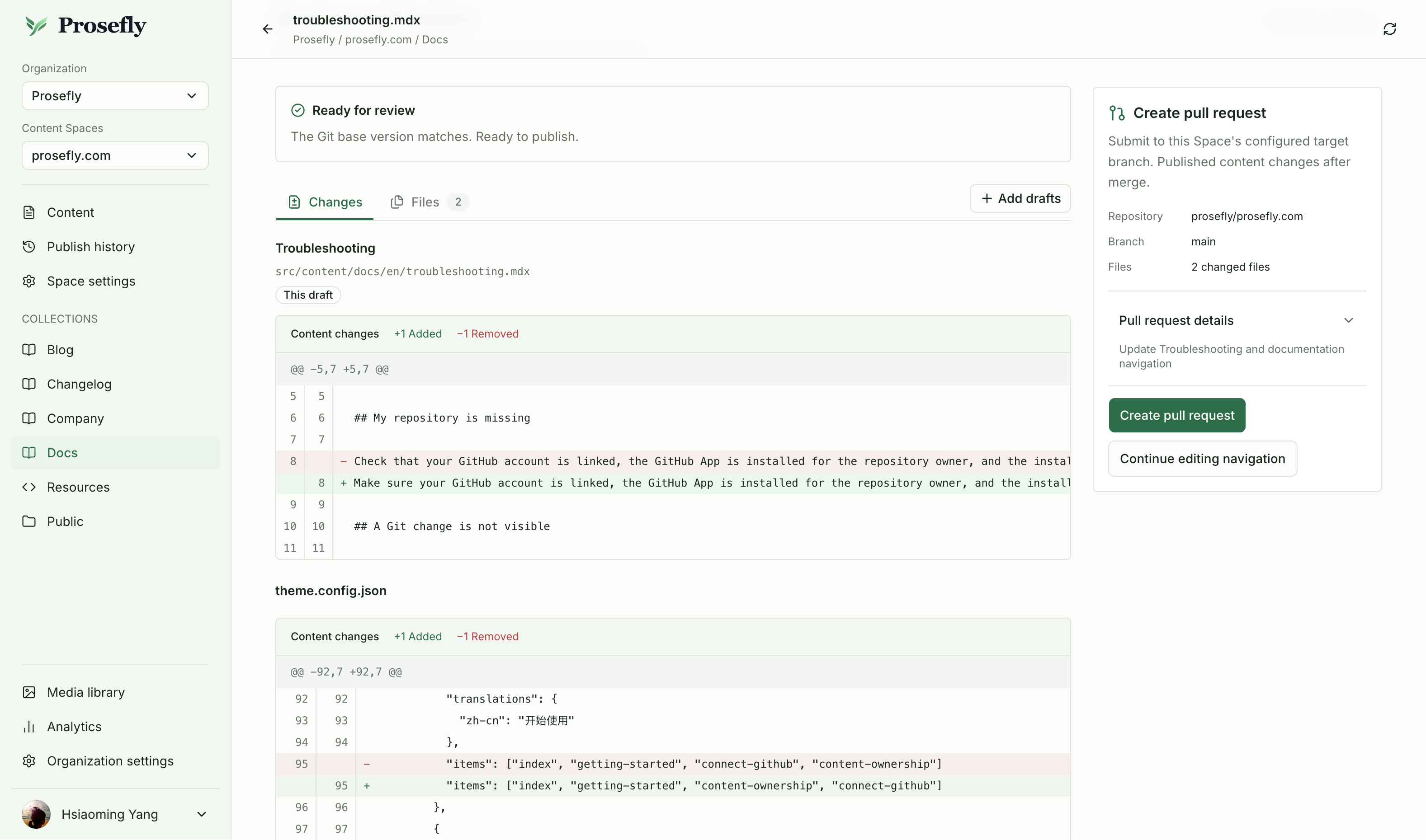
了解导航支持范围 Prosefly docsNav 示例,Lotus 和 Dahlia 共用这套导航:面板展示已有分区与页面顺序。移动导航条目不会移动文档文件。 正文和导航配置,一起审阅发布。 发布前,一起检查文档内容和受影响的 Lotus 导航配置,确认后提交 Commit 或创建 Pull Request。网站继续由现有的 Astro 构建流程呈现和部署。
阅读发布指南 这个 Prosefly docsNav 示例同时审阅 troubleshooting.mdx 和 theme.config.json,展示了已有导航分组中的页面顺序调整。
扫描现有项目,确认后开始编辑。 01 连接 Lotus 网站 授权 GitHub,扫描包含 Lotus integration 与内容 Collection 的仓库。
02 确认识别出的文档与导航 检查从 Lotus 项目中读取的集合、字段、编辑器类型和支持的 docsNav 绑定,确认现有定义后即可编辑,无需再维护一份 CMS schema。
03 编写并审查受影响的文件 编辑指南,选择导航位置,审查并发布内容与配置变更。
接入前需要了解的事 原生导航需要对应的 Lotus integration、docsLoader 和支持的静态 docsNav 配置。docsNav 缺失或为空不代表自动导航。支持已有的可写分组,暂不支持创建新导航 section 或解析动态配置。复杂 MDX 与 frontmatter 仍可在 Source 中编辑。
发布后的内容保存在你的 Git 仓库。 发布前,草稿保存在 Prosefly 中。审查变更后创建 commit 或 pull request,再由网站现有的构建流程完成部署。
了解内容所有权 继续了解 接入内容空间、了解发布流程,或查阅网站工具的官方文档。

 Prosefly